
Mensagens
O TimelyChurch inclui um sistema de mensagens diretas no portal do membro que permite que membros se comuniquem uns com os outros de forma privada. As mensagens suportam conversas individuais, conversas em grupo, mensagens para uma equipe inteira e anexos de arquivo — tudo sem compartilhar números de telefone.
Acessando Mensagens
Os membros acessam o sistema de mensagens pelo portal do membro:
- Faça login no portal do membro usando um link mágico ou conta vinculada.
- Clique em Mensagens na navegação do portal.
Os administradores podem abrir a mesma caixa de entrada na barra lateral admin, em Comunicações > Mensagens.
A caixa de entrada de Mensagens mostra todas as conversas ativas, com as mais recentemente ativas aparecendo primeiro.
Nota: Se o seu perfil no portal ainda não estiver vinculado a um login, a caixa de entrada mostra "Mensagens ainda não disponíveis" — peça ao administrador da sua igreja para vinculá-lo.
Visão geral da caixa de entrada
A caixa de entrada exibe uma lista de conversas com as seguintes informações para cada uma:
- Título da conversa — O nome da outra pessoa, ou os nomes dos participantes em uma conversa em grupo
- Visualização da última mensagem — Um trecho da mensagem mais recente, com o nome do remetente (ou "Você:" se foi você quem enviou)
- Registro de data/hora — Quando a última mensagem foi enviada
- Indicador de não lido — Um ponto marca as conversas com mensagens que você ainda não leu
Quando você ainda não tem conversas, a caixa de entrada mostra Iniciar uma conversa com um botão Nova mensagem. Um link Membros bloqueados fica abaixo da caixa de entrada.
Compondo uma nova mensagem
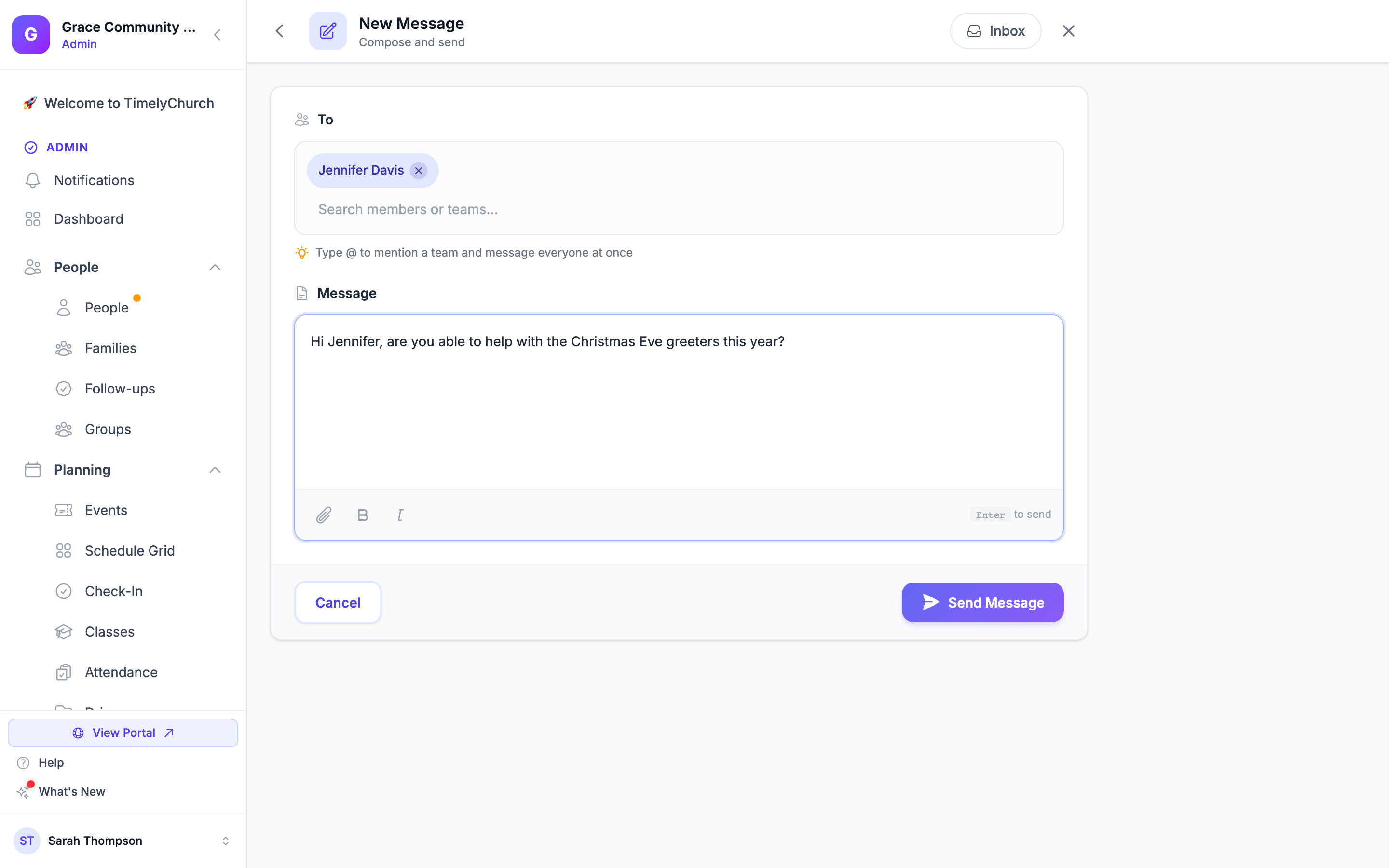
- Clique em Nova mensagem na caixa de entrada.
- Preencha o formulário de mensagem:
Para
Comece a digitar em Buscar membros ou equipes... e escolha um ou mais destinatários na lista.
- Membros — Você pode enviar mensagens a pessoas que estão ativas no diretório da sua igreja, têm «Mostrar no diretório» ligado e têm um endereço de e-mail cadastrado. Crianças nunca aparecem na lista. Os membros só aparecem quando o diretório de membros da sua igreja está ligado.
- Equipes — Digite o nome de uma equipe (ou digite @ para mencionar uma equipe) para enviar mensagem a todos da equipe de uma vez.
Dica: Se você recebeu um link direto para enviar mensagem a alguém (ex.: do perfil de um membro no diretório), o destinatário será pré-preenchido quando abrir o formulário.
Mensagem
Digite sua mensagem em Escreva sua mensagem.... Você pode usar Negrito e Itálico, e pressionar Enter para enviar.
Anexos (opcional)
Clique em Anexar arquivo para adicionar imagens, PDFs, documentos do Word ou Excel, ou arquivos de texto. Cada arquivo deve ter menos que o tamanho máximo de envio.
- Clique em Enviar mensagem para criar a conversa e entregar a mensagem.
Quando uma nova mensagem é enviada, os destinatários recebem uma notificação alertando sobre a nova conversa.
Visualizando uma conversa
Clique em qualquer conversa na caixa de entrada para abri-la. A conversa mostra:
- Cabeçalho — O título da conversa, com botões para iniciar uma Nova mensagem, Bloquear ou Desbloquear a outra pessoa (em uma conversa individual) e Arquivar a conversa
- Encadeamento de mensagens — Todas as mensagens em ordem cronológica, mais antigas primeiro, agrupadas sob títulos de dia como Hoje e Ontem
- Informações do remetente — Cada mensagem de outra pessoa mostra o nome e o avatar do remetente
- Registros de data/hora — Quando cada mensagem foi enviada
- Anexos — As imagens são mostradas no encadeamento; os outros arquivos aparecem como links de download com o tamanho
- Rótulo Editado — Uma mensagem alterada após o envio mostra Editado ao lado do horário
- Denunciar — Um link nas mensagens de outras pessoas, para denunciar uma mensagem que ultrapassa o limite
Respondendo mensagens
Na parte inferior de qualquer conversa, digite sua resposta na caixa de mensagem, anexe arquivos com o botão + se quiser (imagens, PDFs, documentos do Word, Excel ou PowerPoint, arquivos de texto ou CSV) e clique em Enviar.
Respostas são adicionadas na parte inferior do encadeamento da conversa e todos os participantes são notificados.
Arquivando conversas
Para organizar sua caixa de entrada, abra uma conversa e clique em Arquivar, depois confirme "Arquivar esta conversa?".
- A conversa sai da sua caixa de entrada. Você verá "Conversa arquivada."
- Arquivar não exclui a conversa — outros participantes ainda podem vê-la.
Conversas em grupo
As mensagens suportam conversas com vários participantes:
- Ao compor uma nova mensagem, selecione vários destinatários — ou uma equipe — para criar uma conversa em grupo
- Todos os participantes podem ver todas as mensagens na conversa
- O título da conversa mostra os nomes dos participantes
Notificações para novas mensagens
Quando uma nova mensagem é recebida, o sistema:
- Cria uma notificação no aplicativo para o destinatário
- Envia uma notificação push (se o destinatário tiver notificações push habilitadas)
- Envia uma notificação por e-mail (se o destinatário tiver notificações por e-mail habilitadas)
A notificação inclui o nome do remetente e uma visualização da mensagem, com um link para abrir a conversa diretamente. Os membros que conectaram o Telegram também podem receber um aviso de nova mensagem lá (veja Telegram — Mensagens e Ações em Dois Toques).
Bloqueando e denunciando
- Bloquear — Em uma conversa individual, clique em Bloquear e confirme "Bloquear este membro? Ele não poderá mais enviar mensagens para você, e esta conversa ficará oculta." Membros bloqueados não podem enviar mensagens a você, e suas conversas com eles ficam ocultas.
- Membros bloqueados — O link abaixo da caixa de entrada lista todos que você bloqueou, com um botão Desbloquear para cada um.
- Denunciar — Denuncie uma mensagem que ultrapassa o limite. Ela fica oculta para você imediatamente, e a denúncia vai para os administradores da sua igreja na página Conteúdo denunciado.
Veja Denunciando Conteúdo e Bloqueando Membros e Revisando Conteúdo Denunciado.
Privacidade e segurança
- As mensagens são limitadas à igreja — membros só podem enviar mensagens a outros membros da mesma igreja
- Apenas membros que aparecem no diretório da igreja (com «Mostrar no diretório» habilitado) podem ser escolhidos como destinatários, e o endereço de e-mail de um membro só é mostrado se ele escolheu exibi-lo no diretório
- Conversas verificam a associação dos participantes — usuários não podem abrir conversas das quais não fazem parte
- Nenhum número de telefone é compartilhado pelas mensagens