
Configuração pela primeira vez: tutorial do dia 1
Este artigo guia um admin de igreja totalmente novo por tudo que você precisa fazer para rodar o check-in com sucesso no seu primeiro domingo. Siga os passos em ordem. Planeje cerca de 60–90 minutos na primeira vez, mais um ensaio rápido no dia anterior ao primeiro uso ao vivo.
Se já tiver feito alguns desses passos, pule adiante. Se ficar preso, o artigo Solução de problemas cobre os problemas mais comuns na primeira vez.
Antes de começar: o que você vai precisar
- Uma conta admin no TimelyChurch com permissão para usar o módulo Check-in.
- Um plano de assinatura que inclua o recurso Check-in (veja o artigo 6 — se seu plano não incluir, o módulo não aparecerá).
- Um tablet, notebook ou monitor touchscreen para o quiosque (um iPad de 10" ou maior é recomendado).
- Uma impressora de etiquetas. Brother QL-820NWB ou QL-1100 é recomendada; Dymo LabelWriter também funciona.
- Estoque de etiquetas que corresponda à sua impressora (por exemplo, Brother DK-11202 62mm x 100mm).
- Cerca de 30 minutos de tempo tranquilo, de preferência antes de um domingo para não correr.
Passo 1: Confirme que o módulo está habilitado
- Faça login no painel admin do TimelyChurch.
- Abra Planejamento na barra lateral esquerda e procure Check-in.
- Se estiver lá, está tudo certo. Pule para o Passo 2.
Nota: Você registra frequência passada ou retroativa com o botão Presença manual no cabeçalho da Estação de check-in. Funções com acesso à frequência também veem Frequência em Planejamento.
Se Check-in não estiver visível, ou mostrar um cadeado:
- Seu plano de assinatura pode não incluir o recurso Check-in. Clique em Configuração da igreja na parte inferior da barra lateral esquerda e abra Faturamento e planos para ver seu plano e as opções de upgrade.
- Você pode não ter recebido permissão do módulo. Peça a um administrador para dar à sua função acesso ao Check-in em Administração > Funções e permissões (seu membro da equipe deve estar atribuído a uma função que inclua Check-in).
Passo 2: Configure pessoas e famílias
O check-in funciona melhor quando famílias e matrículas em turmas já estão no sistema. Se ainda não importou o diretório da igreja, faça isso primeiro.
- Vá para Pessoas na barra lateral admin.
- Adicione ou importe cada família. Os campos mínimos úteis são:
- Primeiro nome, sobrenome
- Telefone (celular é o mais comum)
- Data de nascimento (para o sistema saber quem é criança)
- Alergias e condições médicas (os campos personalizados Alergias e Medical Conditions — no caso de uma criança, um dos pais dá o consentimento no portal da família antes que possam ser salvos)
- Use o recurso Família para vincular pais e filhos. Isso habilita a experiência "buscar família por telefone" no quiosque.
- Para cada família, ative Retirada autorizada para os adultos que podem buscar as crianças (abra a família, clique em Editar ao lado de cada adulto e marque Retirada autorizada — ou clique no chip Retirada na aba Família da pessoa). Adicionar alguém a uma família não ativa isso automaticamente.
Dica: Você não precisa cadastrar toda família antes de ir ao vivo — novas famílias podem se registrar no quiosque via "Adicionar visitante." Mas pré-carregar seus frequentadores acelera muito o primeiro domingo.
Para detalhes, veja Adicionando pessoas e Gerenciamento de famílias.
Passo 3: Configure turmas e salas
Se quiser que crianças sejam atribuídas automaticamente à sala de aula certa no check-in (e você quer), configure sua estrutura de turmas agora.
3a. Criar salas
- Na barra lateral, abra Instalações e escolha Salas.
- Adicione cada sala de aula física que usa para o ministério infantil.
- Para cada sala, defina um número de Capacidade. para que os líderes saibam o que significa "cheio" ao ler a visualização Salas (veja Capacidade de salas e ocupação ao vivo). Use seu máximo do código de incêndio, ou um pouco menos para margem de segurança.
- Marque cada sala como Ativa.
3b. Criar turmas
- Na barra lateral esquerda, abra Planejamento e clique em Turmas.
- Adicione uma turma para cada faixa etária (por exemplo, "Berçário", "Crianças pequenas", "Pré-escola", "Jardim", "Fundamental").
- Escolha a Sala de cada turma no menu suspenso.
- Salve.
3c. Matricular crianças nas turmas
Para cada criança no seu diretório, adicione-a à turma a que pertence — pela lista da turma ou com Matricular na turma na aba Envolvimento da criança. O quiosque então selecionará automaticamente essa turma quando a criança fizer check-in — o pai não precisa escolher.
Se sua igreja tem centenas de crianças, faça isso em lotes. As crianças mais ativas primeiro.
Passo 4: Configure as configurações de check-in
Agora configure como o sistema imprime etiquetas e trata o comportamento de check-in.
- Vá para Planejamento > Check-in.
- Clique no ícone de engrenagem Configurações de check-in (canto superior direito).
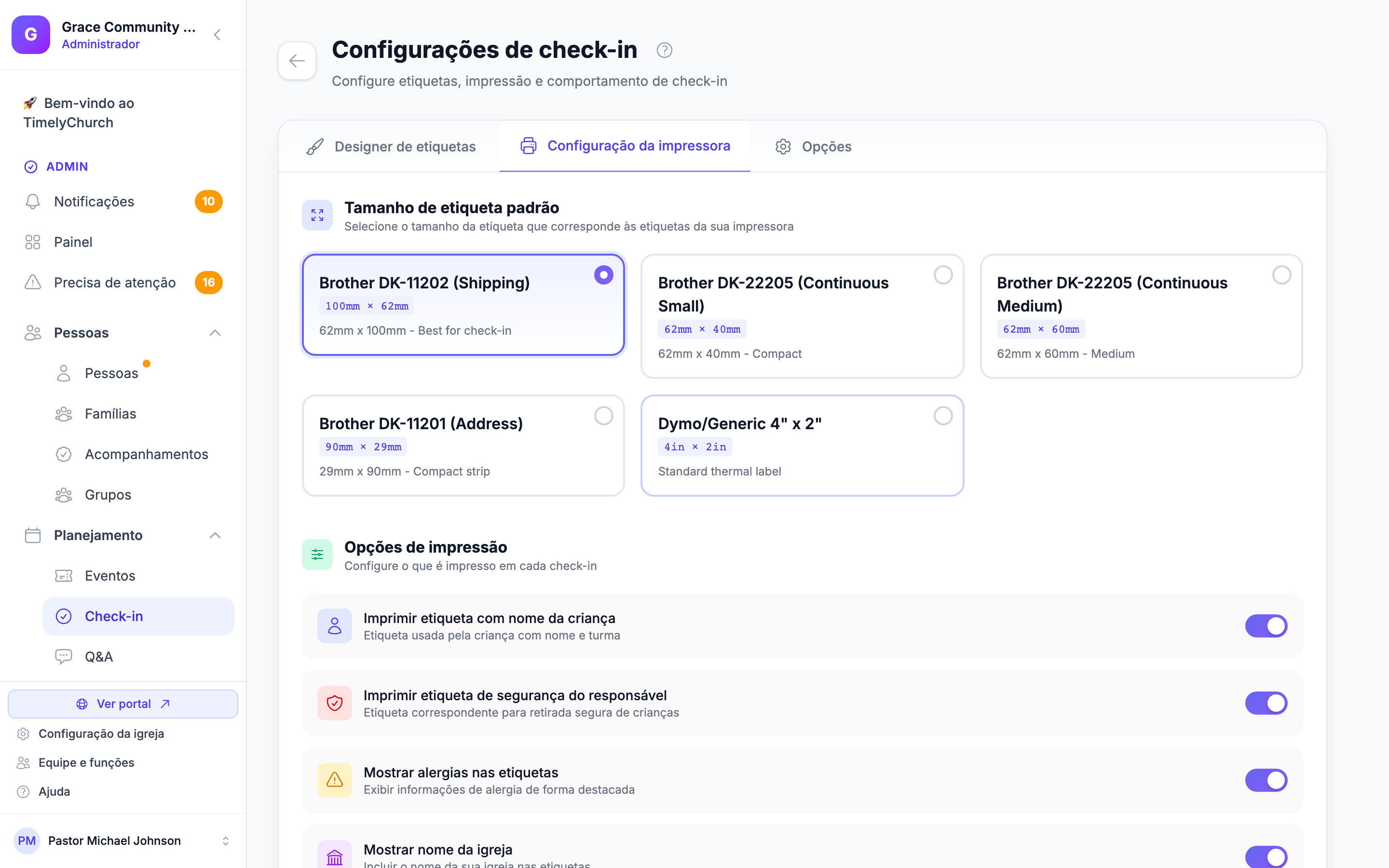
4a. Configuração da impressora
- Abra a aba Configuração da impressora.
- Em Tamanho de etiqueta padrão, clique no tamanho que corresponde ao seu estoque de etiquetas (por exemplo, o preset Brother DK-11202 62mm x 100mm).
- Decida o que imprimir por padrão. A seção Opções de impressão tem quatro alternadores:
- Imprimir etiqueta de nome infantil: Ligado — a criança usa esta.
- Imprimir etiqueta de segurança dos pais: Ligado — o pai usa esta para verificação na retirada.
- Mostrar alergias nas etiquetas: Ligado — imprime informação de alergia na etiqueta infantil para o voluntário ver.
- Mostrar nome da igreja: Ligado — boa marca em toda etiqueta.
- Clique em Salvar configurações da impressora.
4b. Criar modelos de etiqueta padrão
- Abra a aba Designer de etiquetas.
- Clique em Criar modelos padrão.
- Dois modelos são criados automaticamente: uma Etiqueta infantil clássica e uma Etiqueta de segurança clássica (etiqueta dos pais). Ambos são definidos como padrão e prontos para uso.
Você pode personalizar depois (veja o artigo 5). Para o seu primeiro domingo, os padrões são suficientes.
Passo 5: Teste a impressora
Não espere até domingo de manhã para descobrir que a impressora não funciona.
- Conecte sua impressora ao dispositivo do quiosque (USB) ou confirme que está na mesma rede (Wi-Fi).
- Ligue-a.
- Do seu computador, execute uma impressão de teste pelo SO:
- macOS: o aplicativo de ajustes do Mac > Impressoras e scanners > [sua impressora] > Imprimir página de teste.
- Windows: Configurações > Dispositivos > Impressoras e scanners > [sua impressora] > Gerenciar > Imprimir página de teste.
- iPad: De qualquer app que imprima (Notas, Mail), tente AirPrint na sua impressora de etiquetas.
- Uma etiqueta ou folha de teste deve sair limpa.
Se o teste da impressora falhar, corrija agora — não domingo de manhã. Veja o artigo Solução de problemas.
Teste uma etiqueta real do TimelyChurch
- Na aba Designer de etiquetas, encontre um dos seus modelos padrão.
- Clique em Pré-visualizar no menu de três pontos.
- A pré-visualização abre com dados de exemplo (por exemplo, "Sarah Johnson", turma "Jardim" e um código de segurança de 6 caracteres).
- Clique em Imprimir na janela de pré-visualização.
- Uma etiqueta real deve sair. Inspecione: nome, código e turma estão legíveis? Ajuste o modelo se algo estiver cortado.
Passo 6: Configure o quiosque
Agora vamos colocar um quiosque rodando no seu tablet ou notebook.
6a. Abrir o quiosque
- No dispositivo do quiosque, faça login no TimelyChurch com uma conta que possa usar o check-in.
- Vá para Planejamento > Check-in.
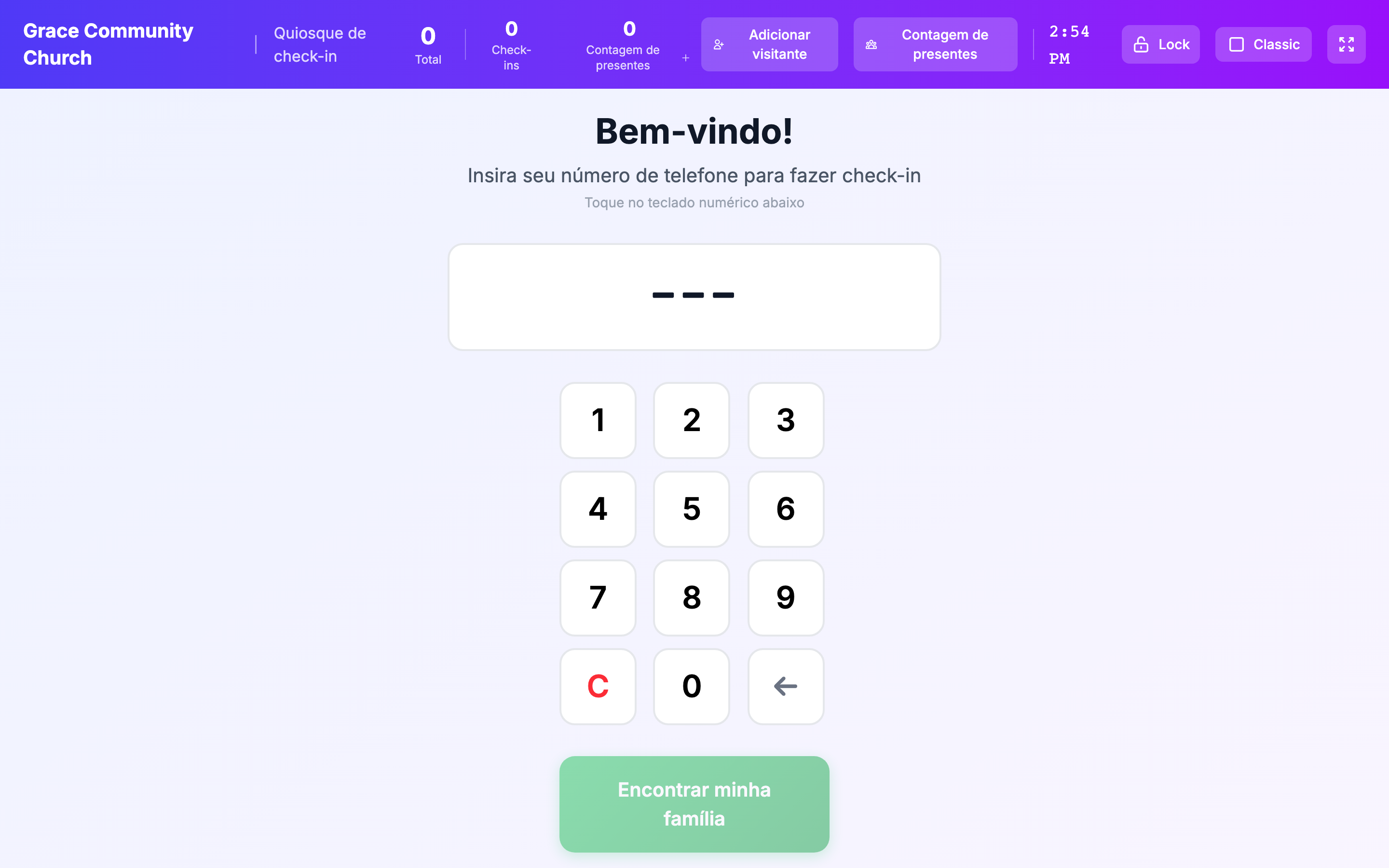
- Clique no botão Modo quiosque (canto superior direito).
- O quiosque abre em uma nova aba do navegador e vai para tela cheia.
6b. Testar cada layout
- Toque no botão de alternância de layout. Experimente Clássico (teclado numérico de telefone padrão) e Dividido (câmera + teclado numérico).
- Escolha o layout que usará no primeiro domingo. A maioria das igrejas começa com Clássico e muda para Dividido depois se o pré-check-in for amplamente adotado.
6c. Favoritar / fixar a URL do quiosque
- Favorite a URL do quiosque no navegador.
- Em um iPad, toque no ícone de compartilhar e escolha "Adicionar à tela de início" — isso dá um atalho de um toque.
6d. Definir o PIN de bloqueio
- No quiosque, toque no botão Bloquear no cabeçalho.
- O modal Definir PIN do quiosque aparece. Informe um PIN de 4–6 dígitos que você lembrará.
- Confirme o PIN.
- Agora anote o PIN em um lugar seguro — um post-it sob o suporte do quiosque, ou no seu manual de operações da igreja.
O bloqueio é opcional durante seu primeiro teste, mas você vai querê-lo bloqueado quando implantado publicamente.
Passo 7: Execute uma sessão de teste
Antes do seu primeiro domingo ao vivo, faça um ensaio.
7a. Iniciar uma sessão
- Na página admin Check-in, clique em Iniciar sessão. Um painel "Iniciar sessão de check-in" abre (uma folha inferior no celular).
- Em Vincular ao evento, escolha um evento futuro para mostrar voluntários atribuídos e sincronizar frequência, ou escolha Sem evento - sessão independente para rodar uma sessão independente.
- Opcionalmente digite um Nome da sessão (deixe em branco para usar o título do evento ou um nome padrão).
- Clique em Iniciar sessão.
Dica: Você pode ter mais de uma sessão rodando ao mesmo tempo — por exemplo, uma por culto ou turma. Cada sessão ativa aparece na lista Sessões ativas com controles Selecionar, visualizar e Encerrar.
7b. Testar busca por telefone
- Com a sessão ainda ativa, informe no quiosque um número de telefone que você sabe estar no sistema (sua própria família ou um registro de teste) — o número inteiro ou pelo menos seus últimos 4 dígitos.
- Toque em Encontrar minha família.
- A família aparece.
- Toque em cada pessoa que está "fazendo check-in", depois toque em Fazer check-in.
- Códigos de segurança aparecem e etiquetas imprimem (ou entram na fila de impressão).
7c. Testar check-in de visitante
- Toque em Adicionar visitante no cabeçalho do quiosque.
- Adicione uma família visitante fictícia (você pode excluir os registros depois em Pessoas).
- Informe nome e sobrenome de um adulto, depois toque em Adicionar criança e informe uma criança.
- Para a criança, escolha opcionalmente uma série.
- Toque no botão de check-in. O quiosque mostra um Código de segurança da família para os adultos; a criança recebe o próprio código nas etiquetas.
7d. Testar checkout
- Na Estação de check-in admin, encontre o painel Verificar e fazer checkout.
- Informe o código de segurança do check-in de teste.
- O sistema mostra as informações da pessoa.
- Para uma criança: uma lista Quem está retirando? dos adultos autorizados para retirada da família aparece. Selecione um. Confirmar checkout permanece desabilitado até escolher uma pessoa de retirada. (Um admin pode marcar Substituir autorização de retirada (somente admin) para contornar isso.)
- Clique em Confirmar checkout.
7e. Encerrar a sessão de teste
- Na página admin Check-in, encontre a sessão ativa.
- Clique em Encerrar ao lado dela.
- A sessão agora está fechada.
Se tudo funcionou, você está pronto para domingo. Se algo não funcionou, consulte o artigo Solução de problemas.
Passo 8: Treine seus voluntários
O sistema de check-in é tão bom quanto as pessoas que o operam. Reserve tempo antes do primeiro domingo para orientar seus voluntários de check-in sobre:
- Como buscar uma família por telefone.
- O que fazer se uma família não for encontrada (buscar por nome ou "Adicionar visitante").
- Como o código de segurança funciona na retirada (sempre verificar com o código; para crianças, também selecionar a pessoa autorizada para retirada antes de Confirmar checkout; checkout rápido / substituição admin é só para casos especiais).
- Onde alertas de alergia aparecem (quando uma pessoa é selecionada para o check-in, nas etiquetas, na visualização da sala).
- Como fazer checkout de uma pessoa com o painel Verificar e fazer checkout.
- Para quem escalar se algo der errado.
Uma orientação de 20 minutos com alguns check-ins de ensaio costuma ser suficiente.
Dica: Designe seu voluntário mais experiente em tecnologia como "Líder de check-in" a cada domingo. Ele trata os casos incomuns para outros voluntários focarem em receber famílias.
Passo 9: Primeiro domingo ao vivo
Plano do dia:
- 30 minutos antes do culto: Ligue o quiosque. Ligue a impressora. Verifique que ambos funcionam com uma impressão de teste.
- 20 minutos antes: Inicie a sessão de check-in. Opcionalmente vincule ao evento do culto.
- 15 minutos antes: Bloqueie o quiosque para visitantes não vagarem nas páginas admin.
- Início do culto: Acompanhe a lista ao vivo na Estação de check-in admin a partir de um dispositivo separado. Monitore problemas em tempo real.
- 5 minutos antes do fim do culto: Abra a página Precisa de atenção (barra lateral) e acompanhe a seção Crianças não retiradas. Conforme crianças são buscadas, saem da lista.
- Depois do culto: Encerre a sessão. Imprima ou capture tela do relatório da sessão para seus registros.
Seu primeiro domingo provavelmente revelará alguns problemas pequenos (uma etiqueta impressa errada, um voluntário desconhecido, uma família perguntando o que fazer). Isso é normal. Anote o que não funcionou e ajuste antes da próxima semana.
Passo 10: Melhorias opcionais
Depois que o primeiro domingo terminar e você tiver ritmo, adicione estes recursos um de cada vez:
Pré-check-in
Incentive famílias a fazerem pré-check no portal de membros antes de chegar. Elas recebem um código QR e pulam a fila. Veja o artigo 7.
Check-in de voluntários
Faça o check-in de professores e auxiliares na turma em que servem, para saber quem esteve em cada sala. Veja Check-in de voluntários.
Formulários de consentimento e termos
Peça aos pais que assinem um formulário (por exemplo, uma autorização médica) no quiosque antes do check-in dos filhos. Veja Formulários de consentimento e termos no check-in.
Notificações aos pais e alertas para a equipe
Avise os pais quando o filho fizer check-in e check-out, e alerte a equipe quando uma criança ainda estiver com check-in ativo depois do fim de uma sessão. Veja Configurações de check-in.
Modo bloqueio
Configure o procedimento de bloqueio de segurança infantil da sua igreja. Faça um simulado. Veja o artigo 9 — este é um recurso crítico de segurança, não pule o artigo.
Modelos de etiqueta personalizados
Personalize a aparência de crachás de nome e comprovantes de segurança para combinar com sua marca. Veja o artigo 5.
Dias com várias sessões
Se você roda vários cultos ou programas simultaneamente, inicie uma sessão separada para cada um no painel Iniciar sessão — elas rodam em paralelo e aparecem na lista Sessões ativas, onde você pode alternar entre elas com Selecionar. Veja o artigo 6.
Relatórios
Depois de algumas semanas de dados, abra o relatório Análise de check-in para ver os horários de pico e as durações por turma. Veja Relatórios de frequência.
Lista de verificação de configuração
Use isto como revisão final pré-domingo:
- [ ] Módulo Check-in está visível na barra lateral admin.
- [ ] Diretório Pessoas tem pelo menos suas famílias regulares com números de telefone.
- [ ] Famílias estão vinculadas (relações pai/filho), com Retirada autorizada ativada para os adultos certos.
- [ ] Pelo menos uma Sala existe com capacidade.
- [ ] Pelo menos uma turma existe com uma sala atribuída.
- [ ] Crianças estão matriculadas em suas respectivas turmas.
- [ ] Configuração da impressora está configurada com o tamanho de etiqueta correto e opções de impressão.
- [ ] Modelos de etiqueta padrão existem (ou modelos personalizados foram projetados).
- [ ] Uma impressão de teste da página de pré-visualização do modelo saiu limpa.
- [ ] URL do quiosque abre, vai para tela cheia e mostra o teclado numérico de telefone.
- [ ] PIN de bloqueio foi definido e anotado em um lugar seguro.
- [ ] Uma sessão de teste foi iniciada, um check-in concluído e um checkout concluído.
- [ ] Voluntários foram treinados no fluxo básico.
Se cada item estiver marcado, você está pronto.
Artigos relacionados
- Visão geral do check-in — Resumo de alto nível dos recursos.
- Configurando um quiosque — Artigo detalhado do quiosque.
- Configurações de check-in — Todas as opções de configuração.
- Solução de problemas — Quando algo der errado.
- Modo bloqueio — Recurso crítico de segurança, leia antes da implantação.