
Criando lições
Lições são o conteúdo de ensino central no módulo Educação do TimelyChurch. Cada lição contém tudo que um professor precisa para se preparar e ministrar uma turma, junto com conteúdo opcional voltado aos pais que pode ser compartilhado com famílias.
Criando uma nova lição
- Abra o Drive na seção Planejamento da barra lateral admin. Se quiser a lição em uma pasta específica, abra essa pasta primeiro.
- Clique em Novo e escolha Nova lição (dentro de uma pasta você também pode clicar diretamente em Nova lição).
- Na janela Nova lição -- "Crie uma lição nesta pasta. Você pode anexar materiais depois de salvar." -- informe o Título da lição.
- Opcionalmente, escolha uma Faixa etária e a Pasta (ou Sem pasta).
- Clique em Mais opções para adicionar agora a Escritura, o Público, a Categoria, o Nome da série, a Ordem da série, as Etiquetas e a Descrição, ou preencha-os depois.
- Clique em Criar lição.
A lição abre em sua própria página, onde você pode adicionar materiais e o restante dos detalhes. As lições novas começam como rascunhos -- "Salvo como Rascunho — aprove quando estiver pronto".
Editando os Detalhes da Lição
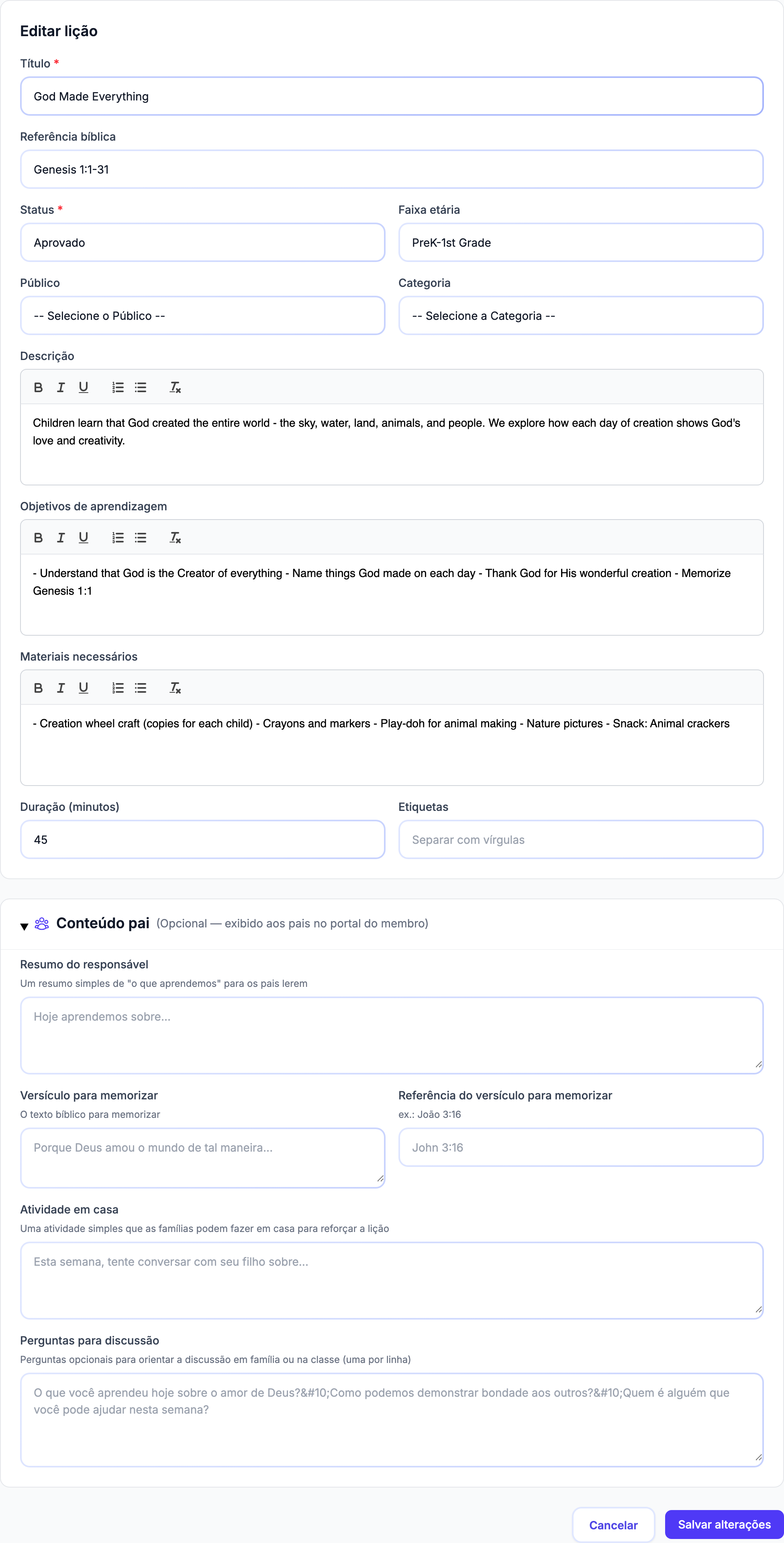
Na página da lição, clique em Editar, altere o que precisar e clique em Salvar alterações.
Campos obrigatórios
- Título — O nome da lição (até 255 caracteres). Este é o único campo universalmente obrigatório, embora as configurações da sua igreja possam exigir também a referência bíblica ou os objetivos de aprendizagem.
- Status — Toda lição tem um status:
- Rascunho — Trabalho em andamento, aguardando aprovação.
- Aprovada — Pronta para uso, visível para professores quando escolhem uma lição.
- Arquivada — Não está mais em uso ativo, mas mantida para referência.
Campos de conteúdo
- Descrição — Uma descrição em texto rico do conteúdo da lição.
- Referência bíblica — A(s) passagem(ns) bíblica(s) coberta(s) na lição. Pode ser tornado um campo obrigatório em Configurações de lições.
- Objetivos de aprendizagem — O que os alunos devem aprender ou ser capazes de fazer após a lição. Pode ser tornado um campo obrigatório em Configurações de lições.
- Suprimentos necessários — Uma lista de materiais e suprimentos necessários para ensinar a lição.
Campos de organização
- Público — O grupo etário alvo da lição (por exemplo Crianças, Jovens, Adultos ou Todas as idades). Os públicos são definidos em Configurações de lições.
- Categoria — O tema ou assunto da lição. Categorias padrão incluem Estudo bíblico, Adoração, Discipulado, Evangelismo, Oração, Comunhão, Missões e Outro. Categorias personalizadas podem ser adicionadas em Configurações de lições.
- Notas de idade (opcional) — Direcionamento etário mais específico (por exemplo, "3º–5º ano"), separado do público mais amplo.
- Duração (minutos) — O tempo de ensino recomendado.
- Etiquetas — Palavras-chave, separadas por vírgulas, para organização e busca adicionais.
- Currículo — Em qual pasta do Drive a lição fica.
Campos de série
- Nome da série — Agrupa a lição em uma série nomeada (por exemplo, "Vida de Moisés").
- Ordem da série — Um número indicando onde esta lição cai na série (começando em 1).
Conteúdo pai
Estes campos são mostrados aos pais no portal do membro (veja Lições em família no portal do membro):
- Resumo do responsável — Um resumo simples "o que aprendemos" para os pais lerem.
- Versículo para memorizar — O texto bíblico para memorizar.
- Referência do versículo para memorizar — A citação do versículo (por exemplo, "João 3:16").
- Atividade em casa — Uma atividade simples que famílias podem fazer em casa para reforçar a lição.
- Perguntas para discussão — Perguntas opcionais para orientar a discussão em família ou na turma (uma por linha).
Adicionando Materiais
As lições carregam dois tipos de materiais: arquivos enviados e links externos. A seção Materiais da página da lição diz "Anexe apostilas, slides e vídeos de que os professores precisam para esta lição."
Enviando arquivos
- Abra a lição.
- Na seção Materiais, clique em Adicionar material (ou Adicione seu primeiro material).
- Em Tipo, escolha Enviar arquivo.
- Opcionalmente, descreva-o em O que é isto? (por exemplo, "Guia de estudo do professor" ou "Atividade das crianças") -- "Aparece no material para as pessoas saberem qual abrir."
- Escolha o arquivo. A janela mostra o tamanho máximo do arquivo. Arquivos grandes mostram uma barra de progresso enquanto são enviados.
- Clique em Adicionar anexo.
Veja Enviando materiais grandes de lições para saber como arquivos grandes são tratados.
Adicionando links externos
- Clique em Adicionar material.
- Em Tipo, escolha Link externo.
- Informe a URL completa e, opcionalmente, um rótulo em O que é isto?.
- Clique em Adicionar anexo.
Links externos são úteis para vídeos do YouTube, provedores de currículo online ou outros recursos da web.
Alterando ou removendo materiais
- Clique em Editar nota (ou Adicionar uma etiqueta) em um material para alterar o rótulo dele.
- Clique no ícone de exclusão ao lado de um material para removê-lo.
Status e fluxo de trabalho de lições
Rascunho
Novas lições começam como rascunhos. Os rascunhos aparecem sob o filtro Precisa de revisão no Drive. Um admin ainda pode anexar um rascunho a uma sessão de turma -- aprová-lo depois o mantém anexado.
Aprovada
Lições aprovadas estão disponíveis para os professores quando escolhem uma lição para a turma no portal do membro. Admins podem aprovar lições uma a uma (Aprovar na página da lição) ou em massa (selecione-as no Drive e clique em Aprovar).
Arquivada
Arquivar uma lição a tira do uso ativo. Lições arquivadas podem ser restauradas a qualquer momento com Restaurar. Veja Gerenciando a biblioteca de lições.
Fluxo de trabalho de aprovação
Se Exigir aprovação para novas lições estiver ativado em Configurações de lições:
- Novas lições (incluindo as criadas por professores no portal) são salvas como rascunhos.
- Um admin deve revisar e aprovar antes de os professores poderem escolhê-las.
Dicas para organizar lições
- Use pastas no Drive para cada currículo ou trimestre (veja Organizando lições com pastas de currículo).
- Use Nome da série e Ordem da série para manter trilhas de várias semanas em sequência.
- Use Público para que as lições certas apareçam para as turmas certas.
- Adicione Etiquetas para temas transversais (por exemplo, "Natal", "EBA", "missões") que abrangem várias categorias.
- Preencha o Conteúdo pai para ajudar famílias a continuar a conversa em casa.
- Use Duração (minutos) para professores planejarem o tempo de turma.