
Notificações e Preferências
Público: Este artigo é para administradores da igreja.
O TimelyChurch apresenta duas coisas relacionadas mas distintas:
- Sua página de notificações — as notificações enviadas a você dentro do painel de administração.
- Configurações de notificação — quais e-mails de notificação cada pessoa quer receber.
Este guia cobre ambos.
Sua Página de Notificações
Clique em Notificações no topo da barra lateral de administração. Um selo numérico ao lado mostra quantas notificações você ainda não leu.
A página é "seu centro pessoal de notificações para mudanças de agenda, atualizações de lições, solicitações de substituto e outras atividades importantes na sua igreja." Daqui você pode:
- Ver quantas estão não lidas do total
- Filtrar por Status (Todos, Não lido, Lido) e Tipo
- Clicar em uma notificação para ir direto ao item relacionado (agenda, lição etc.)
- Marcar uma como lida, ou usar Marcar todos como lidos
- Excluir as notificações de que você não precisa mais
Algumas notificações têm ações na própria página — por exemplo Aceitar esta solicitação de substituto, ou aprovar ou rejeitar uma lição.
Configurações de Notificação (Preferências de E-mail)
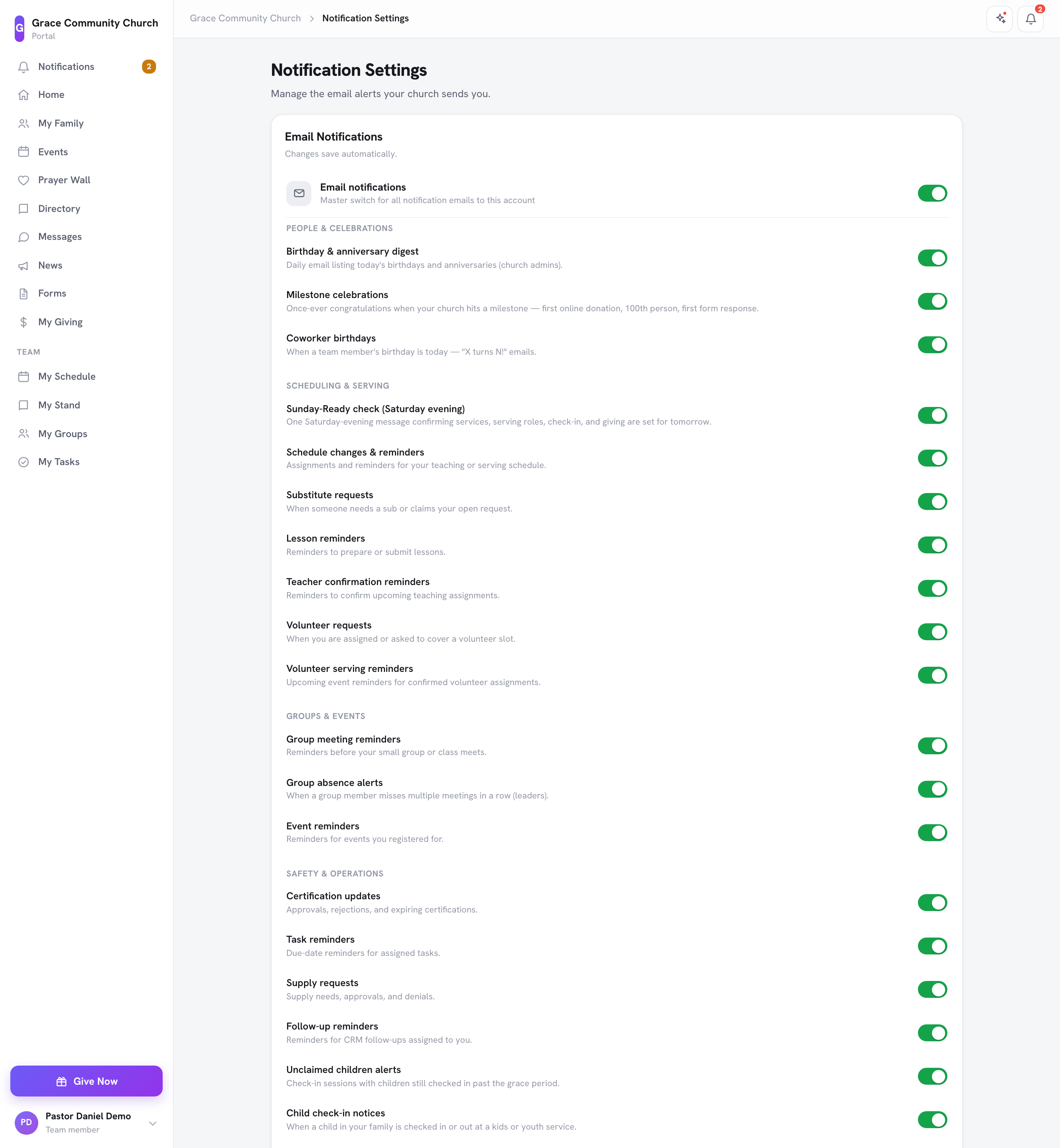
Cada pessoa escolhe quais e-mails de notificação recebe na sua própria página Configurações de notificação — "Gerencie os alertas por e-mail que sua igreja envia para você."
Como chegar lá
- No painel de administração: abra o menu da sua conta (seu nome na parte de baixo da barra lateral), escolha Meu perfil e, na seção Notificações por e-mail, clique no link Configurações de notificação ("As preferências de notificações por e-mail foram movidas. Gerencie-as na página Configurações de notificação.").
- No portal de membros/equipe: abra o menu da conta e clique em Configurações de notificação.
As Configurações de notificação são para pessoas com uma conta de equipe. Quem não tem uma vê "Você precisa de uma conta de equipe para gerenciar preferências de notificação."
O que há na página
- Notificações por e-mail — o "Interruptor principal para todos os e-mails de notificação desta conta." Desligue-o para parar todos os e-mails de notificação.
- Um interruptor para cada tipo de notificação, agrupados em seções:
- People & Celebrations — por exemplo Birthday & anniversary digest, Milestone celebrations e Coworker birthdays
- Scheduling & Serving — por exemplo Schedule changes & reminders, Substitute requests, Lesson reminders, Volunteer requests, Volunteer serving reminders e o Sunday-Ready check (Saturday evening)
- Groups & Events — Group meeting reminders, Group absence alerts, Event reminders
- Safety & Operations — por exemplo Certification updates, Task reminders, Follow-up reminders, Alertas de crianças não retiradas, Child check-in notices e General notifications
- Finance & Giving — Donation activity (novas doações, reembolsos e falhas de pagamentos recorrentes), mostrado apenas a pessoas que podem receber notificações de doações. Tem uma escolha de Entrega: Instantaneamente, Resumo diário ou Resumo semanal.
- Horário do lembrete (membros da equipe) — quantos Dias antes de ensinar para enviar lembretes.
Os administradores da igreja veem os itens exclusivos de administradores (como o resumo de aniversários, os marcos, a verificação Pronto para domingo e os alertas de crianças não retiradas); os demais membros da equipe veem o restante.
As alterações são salvas automaticamente conforme você liga ou desliga cada interruptor. (Um botão Salvar preferências também está lá.)
Se a sua igreja desligou uma notificação para todos, o interruptor dela mostra "Your church has turned this off for everyone" em vez disso.
Passo a Passo: Atualizando Suas Próprias Preferências
- Abra o menu da sua conta (seu nome na parte de baixo da barra lateral) > Meu perfil.
- Na seção Notificações por e-mail, clique em Configurações de notificação.
- Ligue ou desligue cada tipo de notificação.
- Para Donation activity, escolha Instantaneamente, Resumo diário ou Resumo semanal se preferir receber menos e-mails.
As alterações entram em vigor para a próxima notificação que você receber.
Desabilitando um Tipo de Notificação Inteiro para a Igreja
Se você não quer que ninguém na sua igreja receba um e-mail de notificação específico, o lugar certo é a página Modelos de e-mail — abra o modelo e clique em Desativar para esta igreja. As configurações pessoais só permitem que cada pessoa opte por sair para si mesma.
Veja Também
- Conta, Perfil e Senha — o restante da página de perfil do usuário
- Modelos de e-mail
- Configurações de Segurança