
Tutorial: Passo a Passo «Configure Sua Disponibilidade» para Voluntário
Público: Um voluntário em uma equipe de serviço (adoração, som, recepção, crianças — qualquer equipe) Tempo necessário: Cerca de 10 minutos Você vai precisar de: O endereço de e-mail que sua igreja tem registrado para você (você fará login com um link único por e-mail)
O Que Você Vai Aprender
Ao final deste passo a passo, você saberá como:
- Fazer login no portal (sem senha para lembrar — é um link de e-mail com um toque)
- Bloquear férias para não ser agendado enquanto estiver ausente
- Definir um padrão recorrente (como «nunca estou disponível no primeiro domingo do mês»)
- Informar ao agendador automático seus dias, horários e limites preferidos
- Ver suas próximas escalas de serviço — e com quem você vai servir — em Minha agenda
- Recusar uma designação com educação — e saber o que acontece depois
Esta é a coisa mais útil que você pode fazer pelo seu líder de equipe. Cinco minutos aqui economizam uma mensagem de pânico no sábado à noite.
Passo 1: Faça Login no Portal
Tempo: 1 minuto
- Abra a página de login do portal do membro da sua igreja (sua igreja pode enviar o link, ou você o encontra no site da igreja). Digite seu Endereço de e-mail e toque em Enviar link mágico.
- Abra o e-mail com o título "Your Secure Login Link" e clique em Entrar no portal do membro. O link leva você direto ao portal do membro — sem senha necessária. (Ele funciona uma vez, então solicite um novo da próxima vez.)
- Você chegará ao painel do portal. Na barra lateral esquerda verá sua navegação, incluindo uma seção Team assim que estiver em uma equipe de serviço.
Dica: Salve o portal na tela inicial do seu celular. Na próxima vez que tocar nele, você normalmente ainda estará conectado.
Para mais informações sobre como o login funciona, consulte Login com Link Mágico.
Passo 2: Abra Sua Disponibilidade de Serviço
Tempo: 30 segundos
Há duas superfícies de disponibilidade no portal, e vale a pena conhecer a diferença:
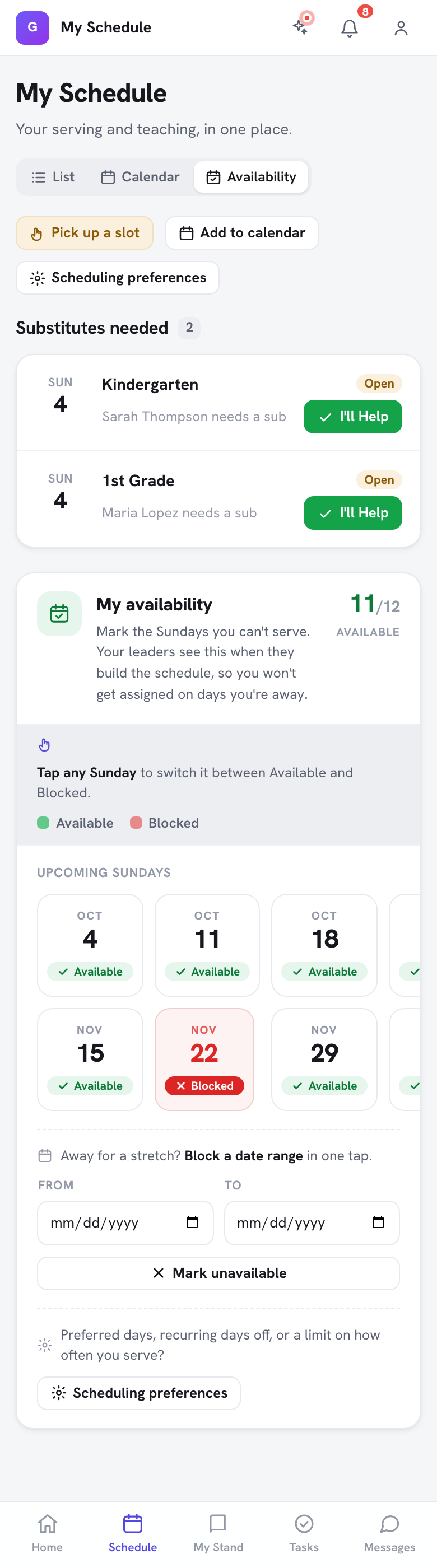
- A rápida fica em My Schedule. Na seção Team da barra lateral, clique em My Schedule; depois toque na aba Availability no controle List / Calendar / Availability no canto superior direito. Ela mostra seus próximos domingos — toque em um para alternar entre Available e Blocked — além de uma ferramenta Block a date range para marcar um intervalo de datas de uma vez.
- A mais completa é a página Serving Availability. É onde você bloqueia intervalos de datas específicos com motivos, define padrões repetitivos e informa suas preferências ao agendador automático. Este passo a passo (Passos 3-5) usa a página Serving Availability.
Para abrir Serving Availability, clique no botão Preferências de escala na sua página My Schedule (ele também aparece na parte inferior da aba Availability).
A página Serving Availability lista suas equipes de serviço no topo, seguidas de três áreas que você usará:
- Scheduling Preferences — dias, horários e limites de serviço preferidos
- Upcoming Unavailable Dates — bloqueios pontuais (férias, casamentos, cirurgias)
- Recurring Patterns — padrões que se repetem (por exemplo, «todo 1º domingo»)
Você começa sem entradas. Por padrão, você é considerado disponível a menos que marque o contrário.
Nota: A página Serving Availability só funciona depois que você está em pelo menos uma equipe de serviço. Se ainda não estiver em uma equipe, a página diz "No momento você não está em nenhuma equipe de serviço."
Passo 3: Adicione um Bloqueio de Férias (1 de ago. – 14 de ago.)
Tempo: 2 minutos
Digamos que você vai de férias de 1 a 14 de agosto.
- No topo da página Serving Availability, clique em Add Unavailable Date.
- Um diálogo abre. Preencha os campos:
- Start Date:
Aug 1 - End Date:
Aug 14 - Reason (optional):
Vacation
- Start Date:
- Clique em Add Date.
- O intervalo de datas agora aparece em Upcoming Unavailable Dates, com seu motivo exibido abaixo de cada dia.
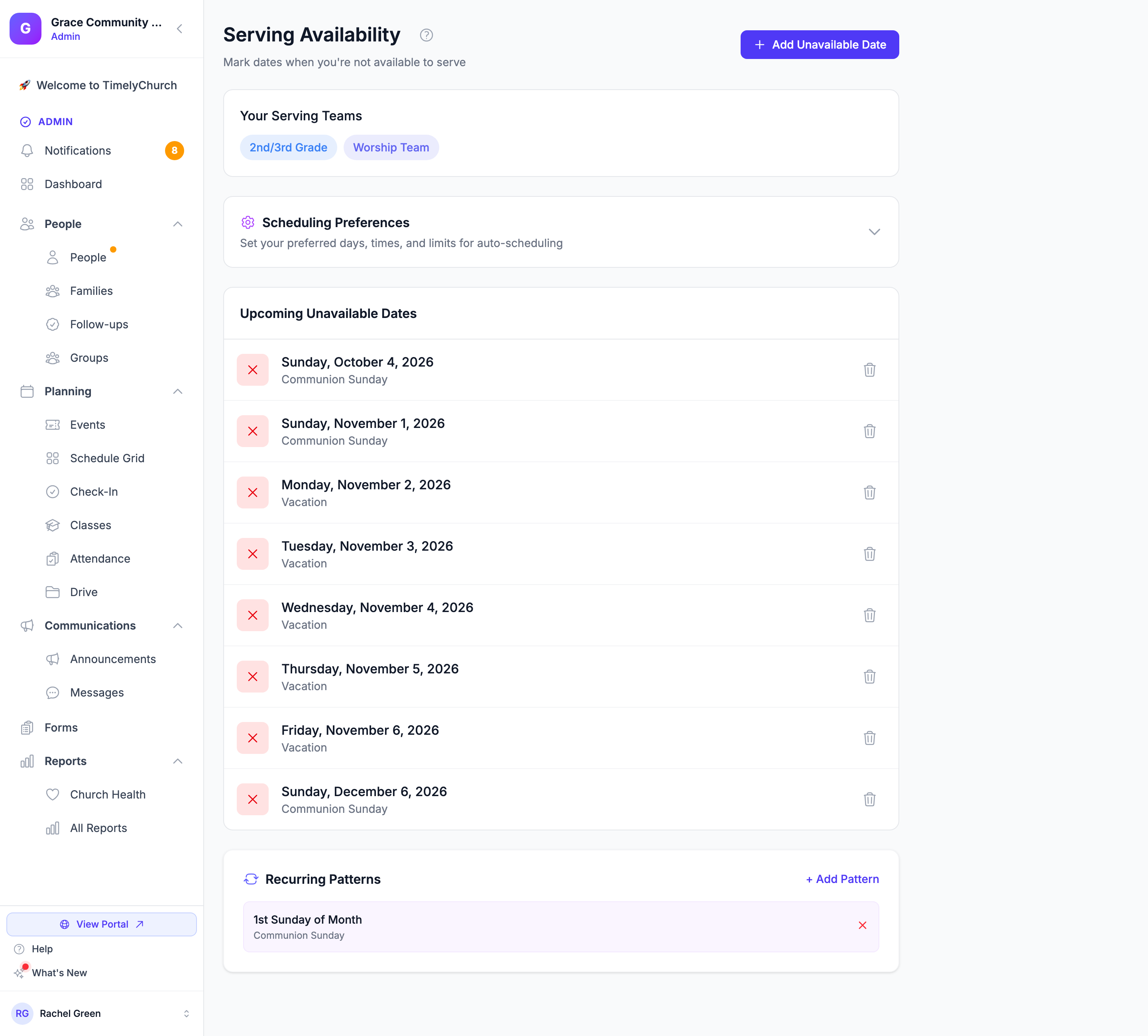
Nos bastidores, o agendador inteligente vai ignorá-lo para qualquer posição nessa janela, e seu líder de equipe pode ver que você está indisponível ao montar a escala.
Dica: Para um único dia de folga, defina Start Date e End Date na mesma data.
Dica: Os motivos são opcionais, mas adicionar um ajuda seu líder a planejar. «Férias», «viagem de trabalho» ou «fora da cidade» é suficiente — não precisa escrever um parágrafo.
Para os detalhes técnicos de como os bloqueios interagem com designações, consulte Gerenciando Disponibilidade.
Passo 4: Adicione um Padrão Recorrente (Todo 1º Domingo)
Tempo: 2 minutos
Talvez sua família sempre viaje para ver os avós no primeiro domingo de cada mês. Você pode configurar isso uma vez e esquecer.
- Role até a seção Recurring Patterns.
- Clique em + Add Pattern.
- No diálogo Adicionar padrão recorrente:
- Pattern: abra o menu suspenso e escolha um valor predefinido. As opções são Every Sunday, Every Other Sunday, 1st Sunday of Month, 2nd Sunday of Month, 3rd Sunday of Month, 4th Sunday of Month, 5th Sunday of Month, Every Saturday e Every Wednesday. Para este exemplo, escolha 1st Sunday of Month.
- Reason (optional):
Visiting family
- Clique em Add Pattern.
- O padrão agora aparece na sua lista Recurring Patterns como
1st Sunday of Month.
Você pode empilhar vários padrões. Por exemplo, «1st Sunday of Month» e «Every Wednesday». Todos se combinam.
Para remover um padrão, clique no X pequeno ao lado dele e confirme.
Para mais informações, consulte Indisponibilidade Recorrente.
Passo 5: Defina Suas Preferências de Agendamento (Opcional)
Tempo: 2 minutos
Se sua igreja usa agendamento automático, você pode orientar com que frequência — e quando — o sistema escolhe você.
- Na página Serving Availability, clique no cabeçalho Scheduling Preferences para expandi-lo.
- Defina qualquer um dos seguintes (todos opcionais):
- Preferred Days to Serve e Days to Avoid — toque nas pílulas de dia para alternar entre os dias.
- Preferred Times — marque Morning, Afternoon e/ou Evening.
- Max Times Per Month — limite com que frequência você é agendado (ou deixe em «No limit»).
- Min Days Between — defina um intervalo mínimo entre suas datas de serviço.
- Include me in auto-scheduling — desative para ser ignorado pelo agendador automático por completo.
- I can fill in last-minute when needed — opte por participar de solicitações de última hora.
- Clique em Save Preferences.
Dica: Essas preferências são orientação para o agendador, não bloqueios rígidos. Use Unavailable Dates e Recurring Patterns para datas em que você realmente não pode servir.
Passo 6: Veja My Schedule
Tempo: 1 minuto
Agora vamos ver para o que você já está comprometido.
- Na seção Team da barra lateral, clique em My Schedule (a visualização Lista é a padrão).
- Suas próximas vagas são agrupadas em Esta semana e Mais tarde. Cada uma mostra:
- O título do evento e seu horário e local
- A posição que você está preenchendo (por exemplo,
Vocalist) e a equipe a que pertence - Seu status (
Pendingaté você responder, depoisConfirmed)
- Sob cada próxima vaga de serviço, toque em Ver quem serve com você para abrir a página desse evento. Sua seção Quem serve neste dia lista todos na escala, equipe por equipe e posição por posição.
- Vagas passadas ficam ocultas; toque em Mostrar anteriores para vê-las.
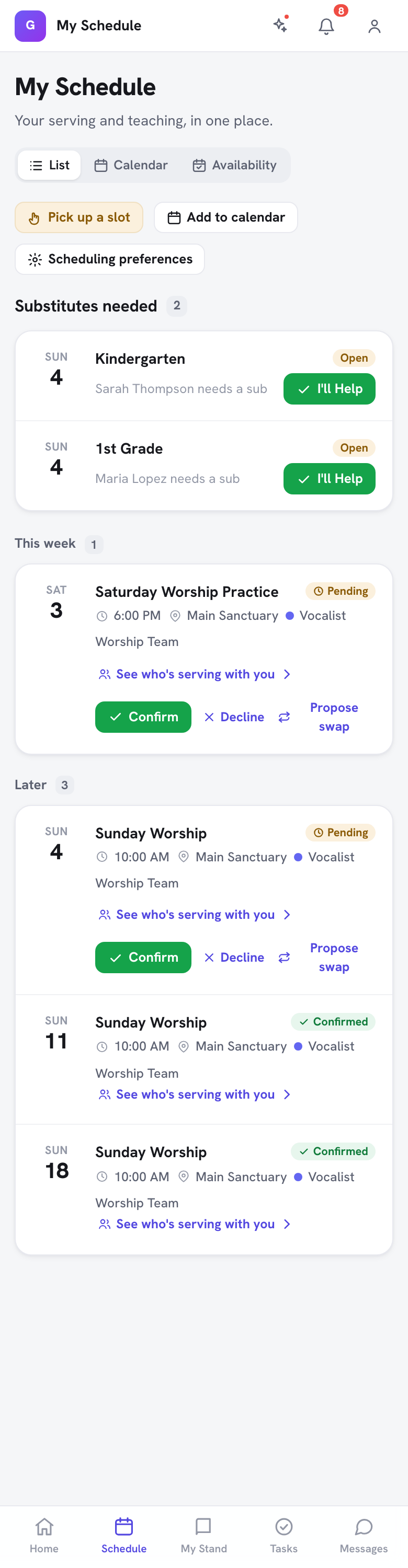
Dica: Quer servir mais? Pegar uma vaga (na linha de botões sob o título da página) mostra posições abertas nas suas equipes nas quais você pode se inscrever. Ao lado, Adicionar ao calendário oferece um feed de calendário da sua escala de serviço para o aplicativo de calendário do seu celular. Consulte Exportação de Calendário iCal.
Se sua igreja usa o Telegram, você também pode enviar /myschedule ao bot da sua igreja e tocar em 👥 Quem serve comigo sob uma vaga de serviço. Consulte Com quem eu sirvo?.
Passo 7: Recuse uma Designação (e O Que Acontece Depois)
Tempo: 2 minutos
Às vezes a vida muda depois que você foi convidado. Veja como sair com educação.
- Em My Schedule, encontre uma designação com status Pending (você foi agendado, mas ainda não respondeu).
- Clique em Recusar. (Designações pendentes também oferecem Confirmar e Propor troca quando a vaga de um colega está disponível para troca.)
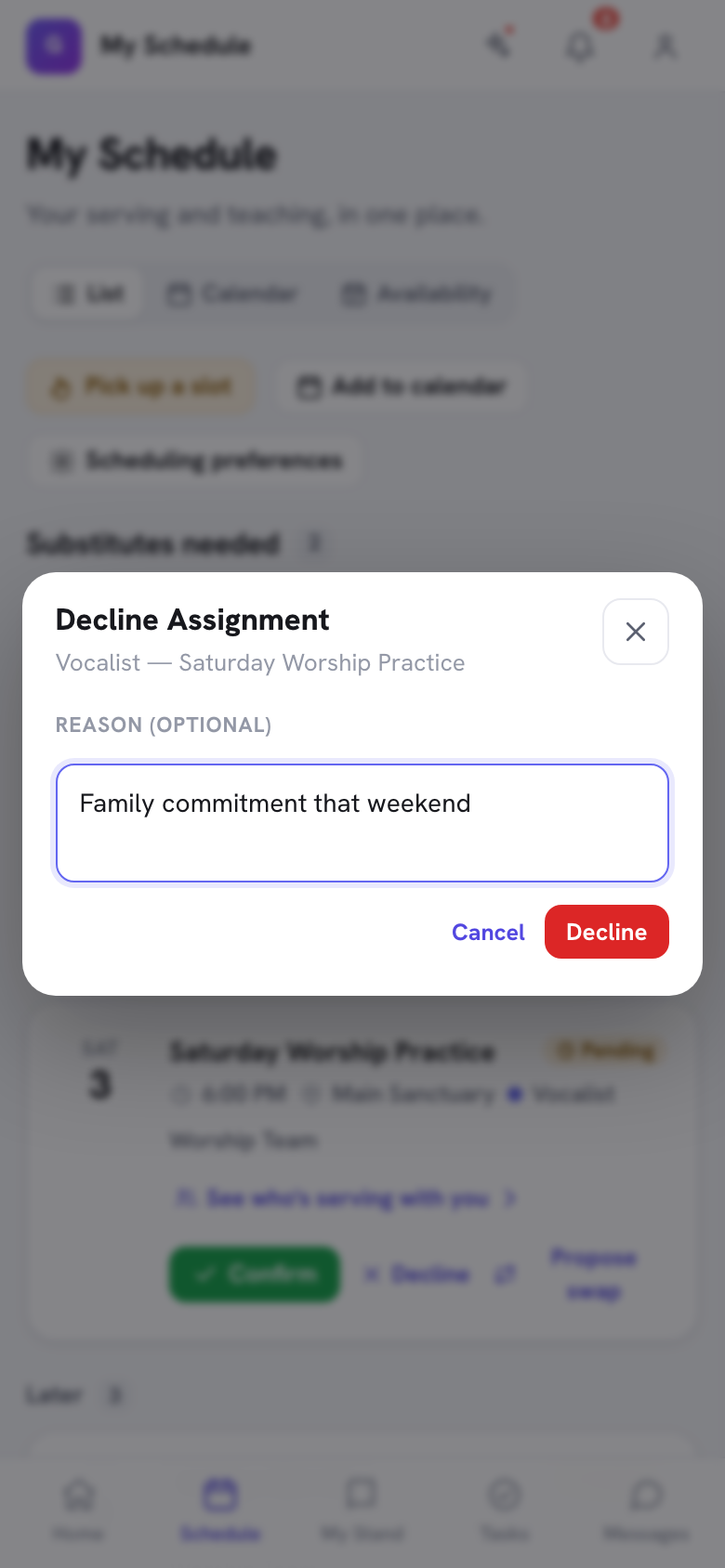
- O diálogo Recusar atribuição abre. Opcionalmente digite uma nota na caixa Motivo (opcional) — "Let the coordinator know why..."
- Clique em Decline para confirmar.
- A designação é recusada e sai da sua lista.
O que acontece em seguida, automaticamente:
- Os líderes da sua equipe recebem uma notificação de que você recusou, incluindo seu motivo, se você o informou.
- Se sua equipe tem Selecionar automaticamente substituto quando alguém recusar ativado, o sistema designa a próxima pessoa elegível da mesma equipe — sem ação humana necessária.
- Se está desativado (ou não sobrou ninguém elegível), a vaga continua aberta e seu líder a preenche — por exemplo, enviando uma solicitação de preenchimento a alguns colegas.
De qualquer forma, você não precisa correr atrás de um substituto sozinho, a menos que a cultura da sua igreja peça isso.
Dica: Recusar não é grave. O objetivo de marcar disponibilidade é facilitar. Seu líder prefere saber na terça que você não pode no domingo do que descobrir no sábado à noite.
Para trocas entre pares (quando você quer trocar com uma pessoa específica), consulte Troca entre Voluntários.
O Que Fazer em Seguida
- Bloqueie agora mesmo o restante das viagens conhecidas do ano enquanto já está na página. Confie em mim.
- Leia Aceitando Designações para estar pronto quando o próximo convite chegar.
- Configure a Exportação de Calendário iCal para ver suas escalas de serviço junto ao seu calendário pessoal.
Pronto. Agora você é um voluntário organizado, e seu líder de equipe vai adorar você.