
Salas de Check-in (várias sessões ao vivo por evento)
As salas de Check-in permitem que você rode várias sessões de check-in ao vivo ao mesmo tempo, incluindo várias salas dentro de um único evento. Berçário, 1ª Série e 2ª Série podem ter cada uma seu próprio quiosque, sua própria lista, sua própria contagem de presentes e seu próprio total de frequência — sem misturar crianças na sala errada.
Uma sala de Check-in é uma sessão de check-in com um nome à sua escolha (Berçário, 1ª Série, Chegada do acampamento, e assim por diante). Iniciar uma sala nova não encerra as outras. Elas continuam ao vivo até que você encerre cada uma.
Para a capacidade física de uma sala de aula (limites do código de incêndio e contagens ao vivo por turma), veja Capacidade de salas e ocupação ao vivo — isso é diferente de uma sessão de check-in.
Quando usar várias salas
Use uma sessão ao vivo separada para cada ponto de check-in quando as famílias não devem dividir uma mesma fila ou uma mesma lista:
- O culto infantil e o berçário durante o mesmo culto de domingo.
- Salas por série (Berçário, 1ª Série, 2ª Série, …) dentro de um único evento de culto.
- Uma sessão na mesa de recepção para o auditório e uma sessão no corredor infantil no mesmo horário.
- Postos de controle de acampamento ou Escola Bíblica de Férias (Chegada, almoço, uma porta de atividade) — cada posto de controle é sua própria sessão.
Use uma única sessão quando todos estão fazendo check-in no mesmo programa na mesma mesa.
Acampamentos, pulseiras e um evento compartilhado
Se você usa pulseiras RFID, as pulseiras são vinculadas no nível do evento, não da sessão individual. Um acampamento de vários dias ainda precisa de um único evento para a semana inteira, com as sessões de cada dia (e cada posto de controle) vinculadas a esse mesmo evento. Não crie um evento novo por dia se você quer que a pulseira de segunda-feira funcione também na fila do almoço de sexta-feira.
Uma sessão avulsa (sem evento vinculado) ainda pode usar a identificação por toque, mas a ação em massa Liberar todas as pulseiras é vinculada ao evento e não vai aparecer. Veja Configurar o check-in com pulseiras e Usando pulseiras em acampamentos e eventos.
Ative Esta sessão usa pulseiras em cada sessão de posto de controle, não só na Chegada.
Salas de Check-in x Instalações → Salas
Essas duas «salas» são fáceis de confundir. Não são o mesmo registro.
| Sessão de check-in (este artigo) | Instalações → Salas | |
|---|---|---|
| O que é | Um ponto de check-in ao vivo para hoje (Berçário, 1ª Série, Chegada). | Uma sala de aula física no seu prédio (Sala 204). |
| Onde você gerencia | Aba Eventos → [evento] → Check-in, ou a Estação de check-in. | Instalações → Salas, depois escolha a sala em cada turma (Planejamento > Turmas). |
| Capacidade | Cada sessão tem sua própria lista ao vivo, contagem de check-ins e uma contagem de presentes opcional. | A capacidade é um número na sala física (código de incêndio / seguro). |
| Ocupação | A visualização Salas da Estação agrupa por turma os check-ins da sessão selecionada no momento. | A ocupação é medida contra a sala de Instalações atribuída à turma. Veja Capacidade de salas e ocupação ao vivo. |
Uma sessão de check-in não é criada em Instalações, e renomear uma sessão não renomeia uma sala de Instalações. Vincule turmas a salas de Instalações para que as etiquetas possam imprimir a sala de aula e para que a ocupação tenha uma capacidade contra a qual comparar. Inicie sessões de check-in para que cada mesa de corredor tenha seu próprio quiosque ao vivo.
Iniciando salas (a aba Check-in do evento)
Para várias salas dentro de um único evento, inicie-as a partir do próprio evento. Esta é a principal forma de fazer check-in em várias salas.
- Abra o evento (o Event Hub).
- Abra a aba Check-in.
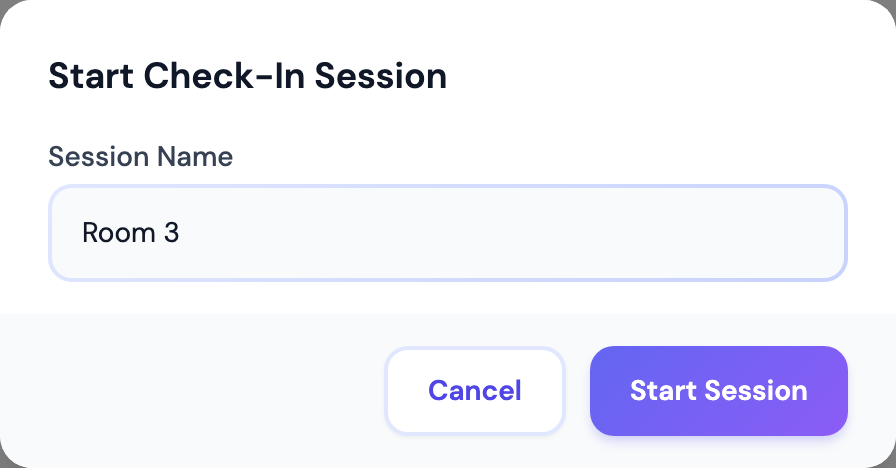
- Clique em Iniciar uma sessão. Um painel Iniciar sessão de check-in se abre (uma folha inferior no celular, um modal centralizado no computador).
- O evento já está travado — não há seletor de evento nesta aba.
- Nome da sessão é obrigatório aqui. Vem preenchido com um valor padrão incremental (Sala 1, Sala 2, Sala 3, …), para que duas salas nunca fiquem idênticas se você enviar o formulário sem olhar. Altere para o nome real (Berçário, 1ª Série, …) antes de iniciar.
- Clique em Iniciar sessão.
- Repita uma vez por sala. Todas rodam ao mesmo tempo dentro do mesmo evento.
O estado vazio dessa aba diz isso claramente: Inicie uma sessão por sala ou classe — todas funcionam ao mesmo tempo.
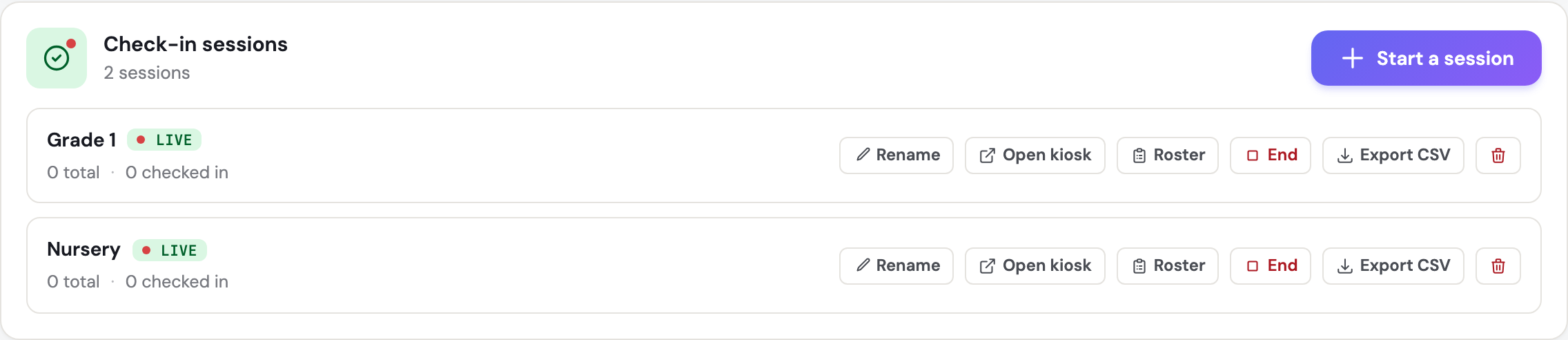
Cada sessão aparece no seu próprio cartão com:
- O nome da sessão.
- Um selo Ao vivo (pulsante) ou um selo Encerrado.
- Totais em tempo real: total (check-ins individuais mais qualquer contagem de presentes), com check-in e contagem de presentes quando você a usou.
Iniciando uma sessão a partir da Estação de Check-in
Você também pode iniciar sessões a partir de Check-In na barra lateral de administração (a Estação de check-in). Use isso para uma sessão avulsa, ou para adicionar outra sessão simultânea que você vincula a um evento por um dropdown.
- Vá em Planejamento > Check-in.
- Clique em Iniciar sessão no cabeçalho. O mesmo painel Iniciar sessão de check-in se abre.
- Se já houver sessões ao vivo, um banner azul informa quantas estão ativas e que a nova sessão vai rodar simultaneamente.
- Vincular ao evento (opcional). Escolha um evento futuro (a lista mostra o de hoje e os próximos sete dias) para exibir os voluntários atribuídos e sincronizar a frequência. Ou escolha Nenhum evento — sessão avulsa.
- Nome da sessão (opcional). Deixe em branco para usar o título do evento, ou o padrão Sunday Service - [data de hoje] se não houver evento.
- Opcionalmente anexe um formulário de Consentimento / Autorização, e opcionalmente marque Esta sessão usa pulseiras.
- Clique em Iniciar sessão.
As sessões ao vivo aparecem no banner Sessões ativas. Quando há mais de uma ao vivo, um chip âmbar mostra Várias sessões — selecione uma. Use Selecionar para colocar a lista e as estatísticas dessa sessão na Estação (isso usa a sessão exata, não apenas o evento dela — do contrário, duas salas do mesmo evento seriam ambíguas). Fim encerra apenas essa sessão.
Dica: Dê a cada sessão simultânea um nome distinto. Se cada sala mantiver o título padrão do evento, as famílias e os voluntários que escolhem uma sessão não conseguirão diferenciá-las.
Renomeando uma sala
Os nomes são o que permite que voluntários e famílias distingam Berçário de 1ª Série. Você pode renomear uma sessão a qualquer momento (ao vivo ou encerrada).
Pela aba Check-in do evento
- No cartão da sessão, clique em Renomear.
- Edite o nome (obrigatório, até 255 caracteres).
- Clique em Salvar (ou Cancelar).
Pela página da sessão
- Em Sessões ativas, clique no nome da sessão (ou no controle de visualizar/olho) para abri-la.
- Ao lado do título, clique no lápis (Renomear sessão).
- Edite o nome e clique em Salvar.
Quiosque por sala
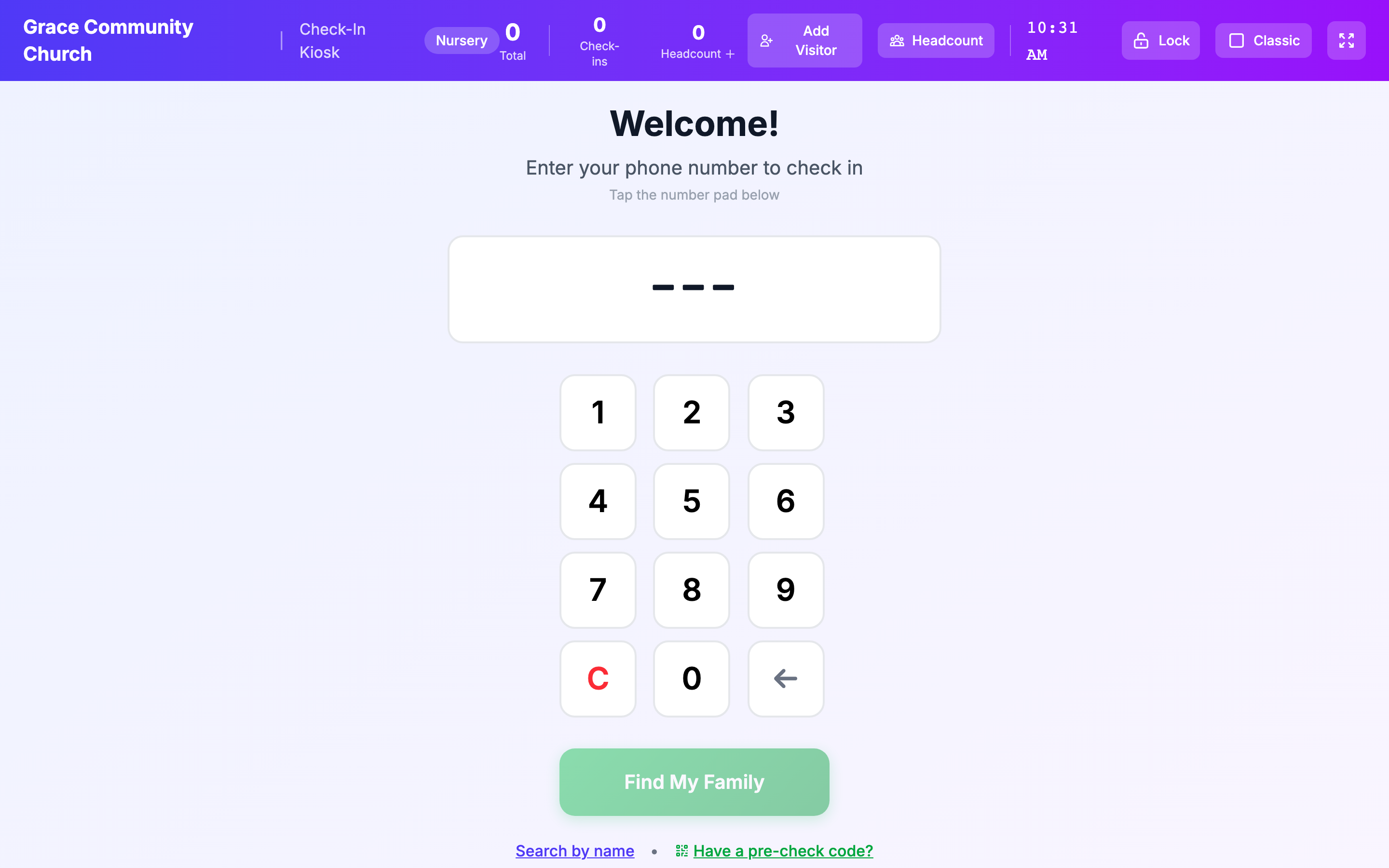
Cada sala ao vivo pode ter seu próprio tablet de quiosque, para que uma família na porta do berçário nunca veja a 1ª Série como opção.
Fixar um quiosque a uma sala
Só uma sessão Ao vivo pode abrir um quiosque. Uma sessão encerrada não apresenta uma superfície de check-in ao vivo.
- Na aba Check-in do evento: clique em Abrir quiosque no cartão daquela sala. Uma nova aba se abre já fixada naquela sessão.
- Na página da sessão: clique em Modo Quiosque. A mesma fixação.
- Salve essa página do quiosque nos favoritos, ou use «Adicionar à tela de início», no tablet que fica naquela porta — o endereço salvo o mantém fixado naquela sala.
O cabeçalho do quiosque mostra o nome da igreja e um chip com o nome daquela sessão, além dos totais ao vivo daquela sessão (check-ins e contagem de presentes).
Quiosque compartilhado (a família escolhe a sala)
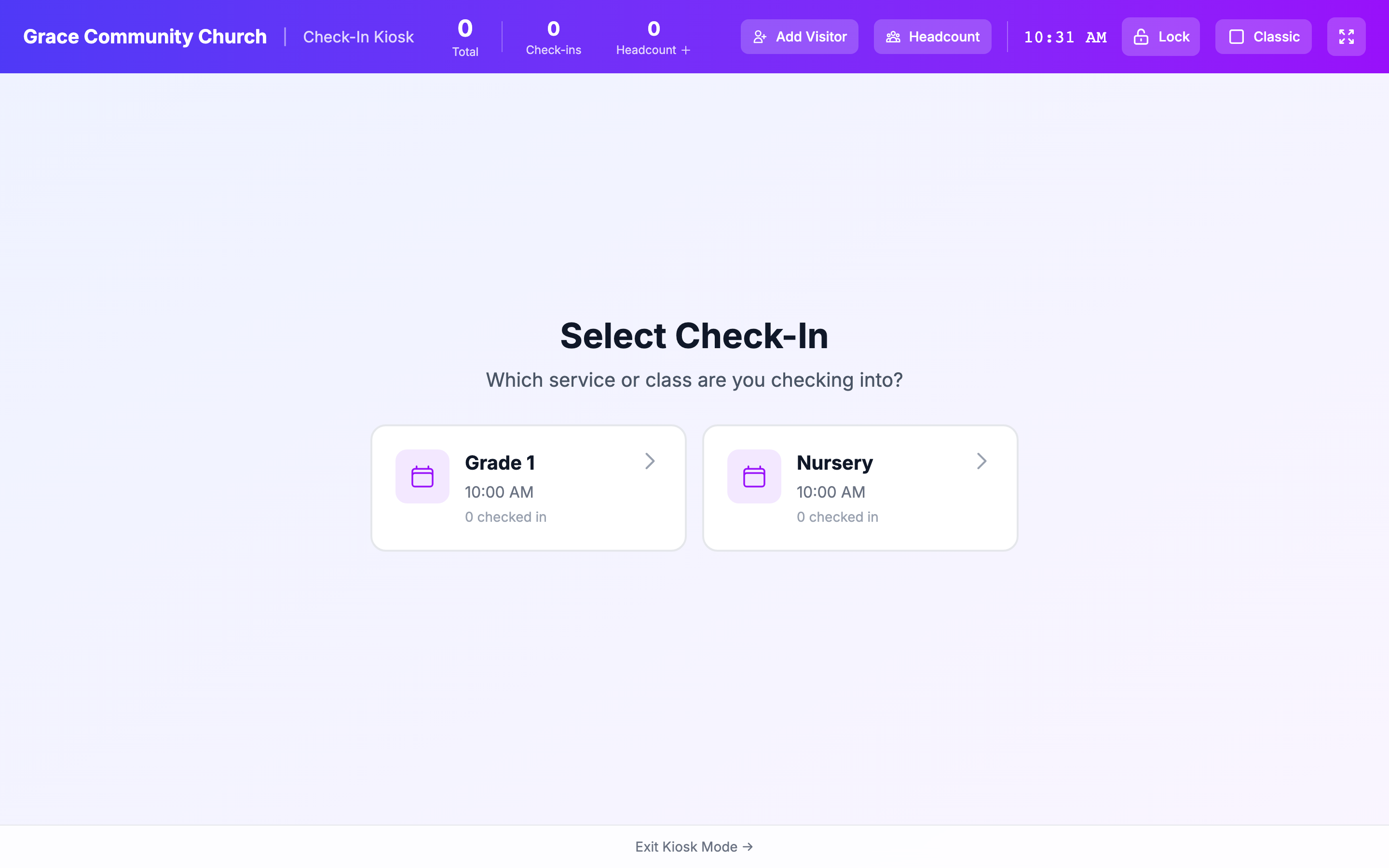
Se você abrir o Modo Quiosque a partir do cabeçalho da Estação de check-in (sem sessão fixada) e mais de uma sessão estiver ao vivo, o quiosque primeiro mostra Selecionar check-in — Em qual culto ou turma você está fazendo check-in? As famílias tocam em uma sessão nomeada e depois no teclado numérico.
Se apenas uma sessão estiver ao vivo, o quiosque pula essa etapa.
Para layout do quiosque, bloqueio por PIN e impressão, veja Configurando um quiosque de Check-in.
Fazendo check-in pela página do evento
A aba Check-in do evento também tem a busca Check-in rápido. Quando duas ou mais salas estão Ao vivo, um seletor Registando em aparece ao lado da busca — escolha a sala primeiro. Quando só uma sessão está ao vivo, ela é usada automaticamente.
Se um check-in é tentado enquanto várias sessões estão ao vivo e nenhuma sala foi selecionada, o TimelyChurch não adivinha. Você verá: Várias sessões de check-in estão ativas — selecione uma sessão/sala para fazer check-in.
Encerrando e retomando uma sessão
Encerrar
Encerrar uma sala a fecha para novos check-ins. Pessoas que já fizeram check-in continuam com check-in ativo (e ainda precisam do check-out normal / retirada por código de segurança). Outras salas ao vivo não são afetadas.
- Aba Check-in do evento: Fim naquele cartão.
- Sessões ativas da Estação de check-in: Fim naquele cartão.
- Página da sessão (enquanto ao vivo): Encerrar sessão.
O cartão então mostra Encerrado (aba do evento) ou sai de Sessões ativas (Estação). Na Estação, sessões encerradas ainda podem aparecer em Sessões de hoje com seu horário de início/fim e contagem de check-ins.
Retomar
Reativar uma sessão não a recria e não descarta seus check-ins. Ela volta a ficar Ao vivo, para que você continue fazendo check-in de pessoas nessa mesma sala. Retomar uma sessão não altera nenhuma outra.
Na aba Check-in do evento, um cartão Encerrado mostra Retomar. Use isso depois de uma pausa (almoço, um encerramento por engano, uma sala que precisa reabrir).
Nota: Retomar fica apenas na aba Check-in do evento. A página da sessão mostra Sessão encerrada, Exportar CSV e Excluir quando a sessão não está ao vivo, e a Estação de check-in também não tem Retomar. Uma sessão avulsa (sem evento vinculado) portanto não pode ser reaberta depois de encerrada — inicie uma nova sessão. Encerrar uma sessão nunca apaga seus check-ins.
Se nenhuma sessão está ao vivo na aba do evento, mas salas encerradas ainda aparecem acima, a página avisa: Retome acima uma sessão encerrada para continuar a registar pessoas, ou inicie uma nova.
Ocupação enquanto várias salas estão ao vivo
As estatísticas da Estação de check-in e o cartão Com check-in ativo (alternador Lista / Salas) seguem a sessão que você selecionou. As contagens de presentes nesse cartão são das crianças daquela sessão, agrupadas por turma — não uma mistura de todo o prédio com todas as salas ao vivo.
A capacidade física continua em Instalações → Salas, atribuída a cada turma. Leia essas contagens de presentes contra essa capacidade como descrito em Capacidade de salas e ocupação ao vivo.
Cada sessão de check-in também tem seu próprio total na aba do evento: check-ins individuais mais qualquer contagem de presentes informada no quiosque para aquela sala.
Comprovantes de segurança dos pais entre salas
Códigos de segurança e comprovantes dos pais funcionam do mesmo jeito que em um domingo de sessão única:
- Cada check-in de uma criança continua recebendo seu próprio código de segurança de 6 caracteres.
- Imprima a etiqueta com o nome da criança e o comprovante de segurança do pai ou da mãe como de costume (Códigos de segurança, etiquetas e segurança infantil).
- Verificar e fazer check-out busca o código em todos os check-ins ativos da igreja, não apenas na sessão selecionada no momento na Estação — assim, um balcão de retirada compartilhado pode liberar uma criança do Berçário ou da 1ª Série com o comprovante correspondente.
Se os irmãos estão em salas diferentes, faça o check-in de cada um no quiosque de cada sala (ou selecione cada sessão). Um check-in de família em um quiosque fixado a uma sessão coloca todos que você selecionar naquela sala.
A retirada autorizada continua se aplicando no check-out: para uma criança, escolha quem está buscando antes de Confirmar check-out.
Sessões avulsas x vinculadas a evento
| Vinculada a um evento | Avulsa (sem evento) | |
|---|---|---|
| Como iniciar | Aba Check-in do evento (Iniciar uma sessão), ou Iniciar sessão da Estação com um evento escolhido. | Iniciar sessão da Estação → Nenhum evento — sessão avulsa. |
| Nome padrão | Aba do evento: obrigatório Sala N (edite-o). Estação: título do evento se você deixar o nome em branco. | Sunday Service - [data] se você deixar o nome em branco. |
| Voluntários | Voluntários atribuídos ao evento podem aparecer para a sessão. | Sem lista de voluntários do evento. |
| Frequência | Check-ins alimentam a frequência daquele evento. | Apenas relatório da sessão; não vinculado a um evento. |
| Pulseiras | Vínculos ficam salvos no evento. Acampamentos de vários dias precisam compartilhar um único evento. Liberar todas as pulseiras fica disponível quando a sessão usa pulseiras. | A identificação por toque ainda pode funcionar; Liberar todas as pulseiras não fica disponível. |
| Retomar após encerrar | Retomar na aba Check-in do evento. | Não disponível — inicie uma nova sessão. |
| Ícone na Estação | Estilo calendário (roxo) no cartão Sessões ativas. | Estilo marca de verificação (índigo). |
As sessões são datadas com o dia de hoje no fuso horário da sua igreja, mesmo que o evento vinculado seja de outro dia no calendário. Inicie as salas no dia em que precisar que elas estejam ao vivo. A aba Check-in do evento só lista as sessões de hoje daquele evento, então salas iniciadas em outro dia não vão aparecer ali.
Outras pegadinhas
- Nomeie cada sala. Títulos de evento duplicados tornam o seletor do quiosque e a lista Selecionar da Estação arriscados se você depender de adivinhação.
- Não deixe o sistema adivinhar a sala. Com duas ou mais sessões ao vivo, o check-in se recusa a escolher automaticamente. Fixe o quiosque ou use Selecionar / Registando em.
- Modo Quiosque da Estação x Abrir quiosque. O quiosque do cabeçalho da Estação é compartilhado (seletor se houver mais de uma ao vivo). Abrir quiosque em um cartão fica fixado naquela sala. Coloque a URL fixada no tablet daquela porta.
- Encerrar não é check-out e não é excluir. A retirada ainda precisa do código de segurança (e da retirada autorizada para crianças).
- Excluir é permanente. Excluir na página da sessão ou na aba do evento remove a sessão e seus registros de check-in/frequência. Confirme primeiro. Prefira Fim a menos que você realmente queira apagar a lista. Uma sessão que ainda tem crianças com check-in ativo não pode ser excluída até que o check-out delas seja feito.
- Abrindo o Check-in a partir de um evento. Se a Estação for aberta a partir de um evento e não existir uma sessão ao vivo para aquele evento hoje, a página pode criar automaticamente uma sessão com o título e a data do evento. Prefira iniciar salas nomeadas pela aba Check-in do evento para não acabar com uma sala extra ao lado de Berçário / 1ª Série.
- Modo bloqueio continua se aplicando a todas as sessões ativas. Veja Modo bloqueio.
- Lista da turma (página da sessão ou aba Lista do evento) é por sessão — use-a em uma TV naquela sala.
Perguntas frequentes
Duas salas podem compartilhar um evento? Sim. É exatamente esse o propósito das salas de Check-in. Inicie uma sessão por sala pela aba Check-in do evento.
Uma criança pode estar em duas salas ao mesmo tempo? Cada check-in pertence a uma sessão. Faça o check-in dela na sala onde ela realmente está. Para postos de controle de acampamento dentro de um mesmo evento, uma sessão posterior (almoço, uma atividade) é um check-in separado; pulseiras podem identificar a mesma criança em cada posto de controle.
Encerrar o Berçário faz check-out de todo mundo da 1ª Série? Não. Encerrar fecha apenas aquela sessão para novos check-ins.
Para onde foi minha sala depois que eu a encerrei? Na aba Check-in do evento, ela continua como Encerrado (Retomar está ali). Na Estação, ela sai de Sessões ativas e ainda pode aparecer em Sessões de hoje.
Por que o quiosque me perguntou qual turma escolher? Mais de uma sessão está ao vivo e aquele quiosque não está fixado em uma sala. Fixe o tablet com Abrir quiosque, ou mantenha o seletor se um único dispositivo atende cada porta.
Por que vejo «selecione uma sessão/sala para fazer check-in»? Várias sessões estão ao vivo e o check-in não indicou qual delas. Selecione a sala na Estação, no seletor da aba do evento, ou em um quiosque fixado.
Artigos relacionados
- Visão geral do sistema de Check-in — Resumo do recurso, incluindo sessões simultâneas.
- Configurando um quiosque de Check-in — Layout, bloqueio por PIN e o seletor de sessão.
- Configurações do Check-in — Opções de impressora, notificações e uma nota mais curta sobre sessões simultâneas.
- Capacidade de salas e ocupação ao vivo — Salas de Instalações, atribuição de sala às turmas e contagens de presentes.
- Configuração pela primeira vez: tutorial do dia 1 — Iniciando e encerrando uma sessão de teste.
- Configurar o check-in com pulseiras — Um único evento para um acampamento de vários dias.
- Usando pulseiras em acampamentos e eventos — Postos de controle como sessões separadas dentro daquele evento.
- Check-in e frequência em eventos — Aba Check-in no Event Hub.
- Modo bloqueio — Retenção de emergência sobre check-outs.