
Organizando Lições com Pastas de Currículo
À medida que sua biblioteca de lições cresce, uma lista plana deixa de ser útil. As pastas no Drive dão estrutura a ela -- "Pré-escola", "Fundamental: trimestre da primavera", "Jovens: Romanos" -- e podem guardar lições e arquivos lado a lado, com pastas dentro de pastas quando você precisar. Abra uma pasta e tudo o que há nela está ali.
Navegando pelas Pastas
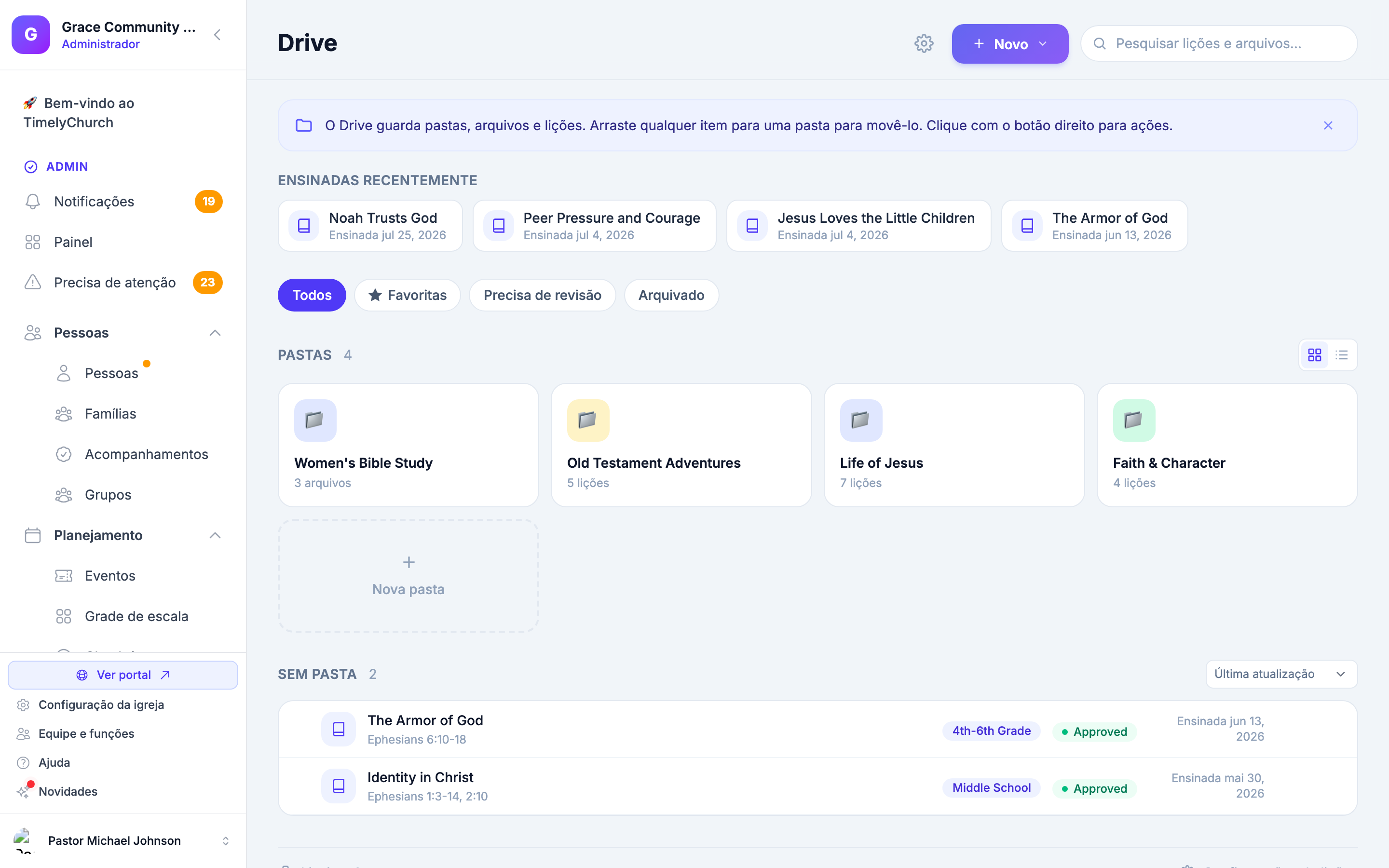
Abra o Drive na seção Planejamento da barra lateral de administração. Suas pastas de nível superior aparecem como blocos (ou linhas na visualização em lista), cada uma com seu emoji, nome e quantas lições e arquivos contém. Tudo o que ainda não está em uma pasta fica reunido em Sem pasta.
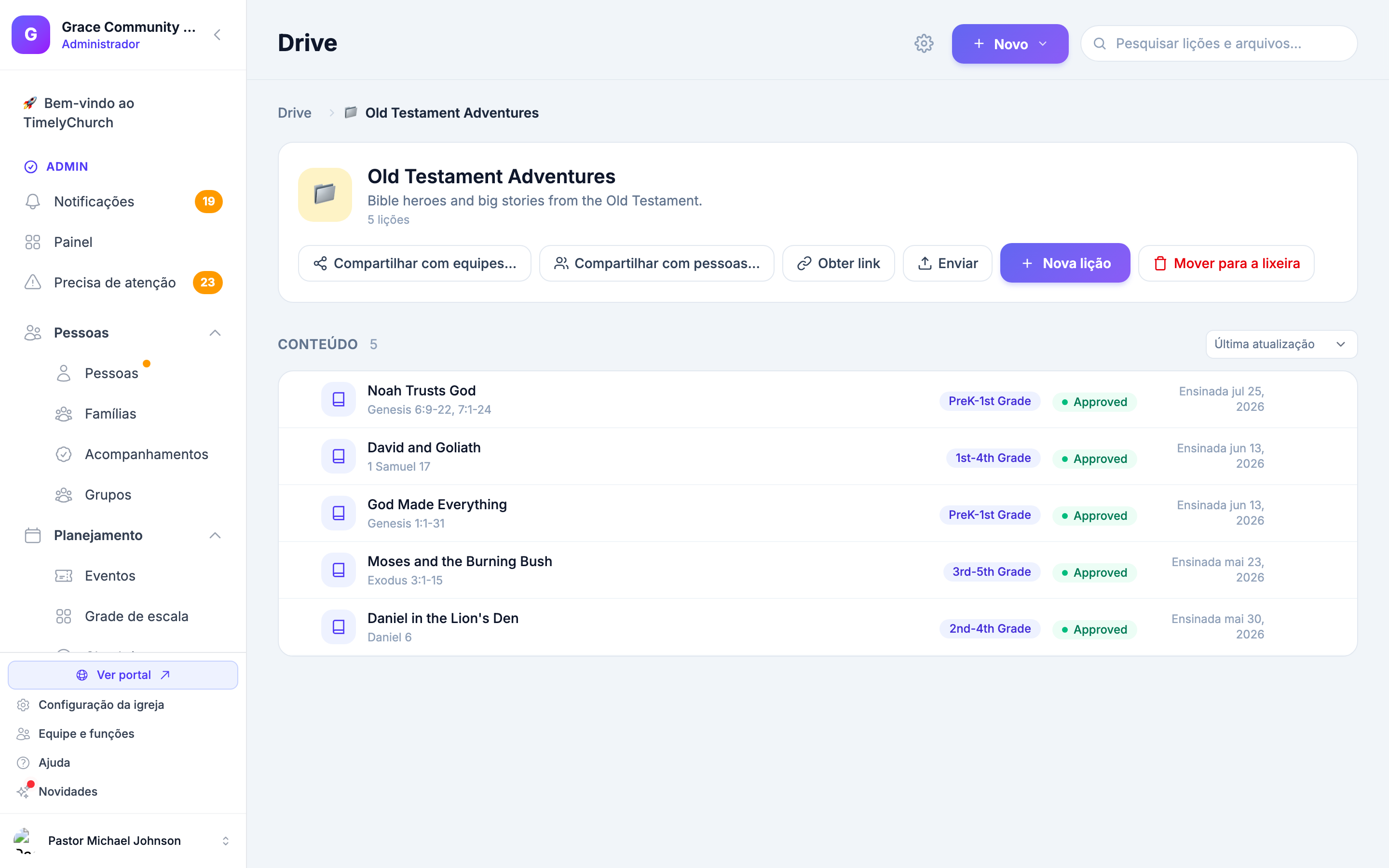
Clique em uma pasta para abri-la. Você vê o que há dentro dela, um nível de cada vez -- primeiro as subpastas, depois as lições e os arquivos. O caminho no topo (a trilha de navegação) mostra todo o trajeto de volta ao Drive; clique em qualquer etapa para voltar.
Criando e Gerenciando Pastas
O gerenciamento de pastas está disponível para quem tem uma função que pode editar lições.
- Criar uma pasta -- escolha Novo › Nova pasta. Dê a ela um Nome da pasta, um Emoji e uma Cor e clique em Criar pasta. Se você estiver com uma pasta aberta, a nova pasta é criada dentro dela.
- Renomear ou mudar o estilo -- abra a pasta e clique no lápis ao lado do nome (ou dê um duplo clique no nome), ou escolha Editar pasta no menu da pasta.
- Mover uma pasta -- escolha Mover para pasta… no menu da pasta e indique para onde ela deve ir, ou arraste-a para outra pasta. Uma pasta não pode ser movida para dentro dela mesma nem de uma de suas próprias subpastas.
- Mover para a lixeira -- pelo menu da pasta, ou pelo botão Mover para a lixeira dentro da pasta aberta. Uma pasta só pode ir para a Lixeira quando está vazia; caso contrário, o TimelyChurch diz o que ainda há dentro (por exemplo "Esta pasta ainda tem 3 lições dentro dela. Mova-as ou remova-as antes de excluí-la.").
As pastas na Lixeira podem ser restauradas pela página Lixeira do Drive (veja Gerenciando a biblioteca de lições).
Colocando Itens em Pastas
- Novas lições e envios vão para a pasta que você tem aberta. Dentro de uma pasta, use Nova lição ou Enviar (ou Carregar arquivos em uma pasta vazia).
- Arraste qualquer lição, arquivo ou pasta para um bloco de pasta, uma linha de pasta ou uma etapa da trilha de navegação.
- Mover para… -- em um tablet ou celular, use a ação Mover para… do item (ou selecione vários itens e clique em Mover). A janela Mover tem uma pesquisa Encontrar pasta…, Sem pasta (nenhuma pasta) e Nova pasta para criar uma na hora, e depois Mover para cá.
- Na própria lição -- ao editar uma lição, o campo Currículo escolhe em qual pasta ela fica.
Trabalhando com Arquivos
Arquivos -- uma autorização, uma foto, uma atividade -- ficam nas pastas junto com as lições.
- Pré-visualizar -- clique em um arquivo para pré-visualizar PDFs, imagens e vídeos sem baixá-los. Arquivos do PowerPoint são somente para download por enquanto.
- Renomear -- escolha Renomear no arquivo. "Só muda o nome mostrado no Drive. O próprio arquivo, e qualquer link que você já compartilhou, continuam funcionando."
- Baixar, Estrela, Mover para… e Mover para a lixeira funcionam como nas lições.
Veja Enviando Materiais Grandes de Lição para saber como os arquivos grandes são tratados.
Compartilhando uma Pasta
O menu de uma pasta (ou os botões no topo de uma pasta aberta) oferece três formas de compartilhá-la:
- Compartilhar com equipes… -- dê a uma equipe inteira acesso no portal do membro. Veja Compartilhar uma pasta do Drive com sua equipe.
- Compartilhar com pessoas… -- dê acesso a pessoas específicas. Veja Compartilhar um arquivo ou pasta com uma pessoa específica.
- Obter link -- um link que qualquer pessoa pode abrir, com PIN e validade opcionais. Veja Compartilhar um arquivo ou pasta com um link.
A página da lição: informações + materiais
Abra qualquer lição e você tem tudo sobre ela em uma página -- seu texto bíblico, objetivos, materiais necessários e os campos para levar para casa -- ao lado de seus Materiais.
PDFs, imagens e vídeos anexados têm prévia ali mesmo na página, então você pode confirmar que tem o material certo antes da aula sem baixar uma pilha de arquivos. Clique em Adicionar material para enviar um arquivo ou adicionar um Link externo; dê a ele um rótulo curto em O que é isto? (por exemplo "Guia de estudo do professor") para as pessoas saberem qual abrir. Você pode alterar esse rótulo depois com Editar nota.
Deixe as categorias com a sua cara
As pastas organizam suas lições; as categorias e os públicos as rotulam. Ambos são seus para ajustar em Configurações de lições (o ícone de engrenagem no topo do Drive):
- Categorias -- renomeie, recolora, adicione as suas ou desative as que não usa.
- Públicos (faixas etárias) -- defina as faixas de idade que seu ministério realmente usa, cada uma com um nome, um emoji, uma cor e uma faixa etária (por exemplo, "Crianças 0–11", "Jovens 12–18").
É isso que os formulários de lição oferecem, então configurar uma vez torna mais rápido arquivar cada nova lição.