
Importando e Exportando Dados
O TimelyChurch facilita trazer dados de outros sistemas e exportar seus registros quando precisar. Seja mudando de outro aplicativo de igreja, compartilhando dados com uma equipe de ministério ou criando um backup, este guia cobre tudo que você precisa saber.
Importando Pessoas de um Arquivo CSV
Quem Deve Usar Isso?
- Igrejas que estão mudando de outro aplicativo de igreja
- Qualquer pessoa com uma planilha de pessoas para adicionar (de uma conferência, evento, igreja parceira, etc.)
- Equipe que recebeu uma lista de novos membros ou visitantes em formato de planilha
Antes de Começar
Certifique-se de que seu arquivo CSV tem pelo menos uma coluna de primeiro nome e último nome para cada pessoa. Todos os outros campos são opcionais. O tamanho máximo do arquivo é 10 MB.
Importar exige a permissão Importar de Pessoas e famílias (incluída em Acesso completo). Seu plano também tem um número máximo de pessoas: se o seu diretório já está nesse limite, a importação é recusada com uma mensagem pedindo que você faça upgrade, e, se você está perto dele, apenas as pessoas que couberem são importadas.
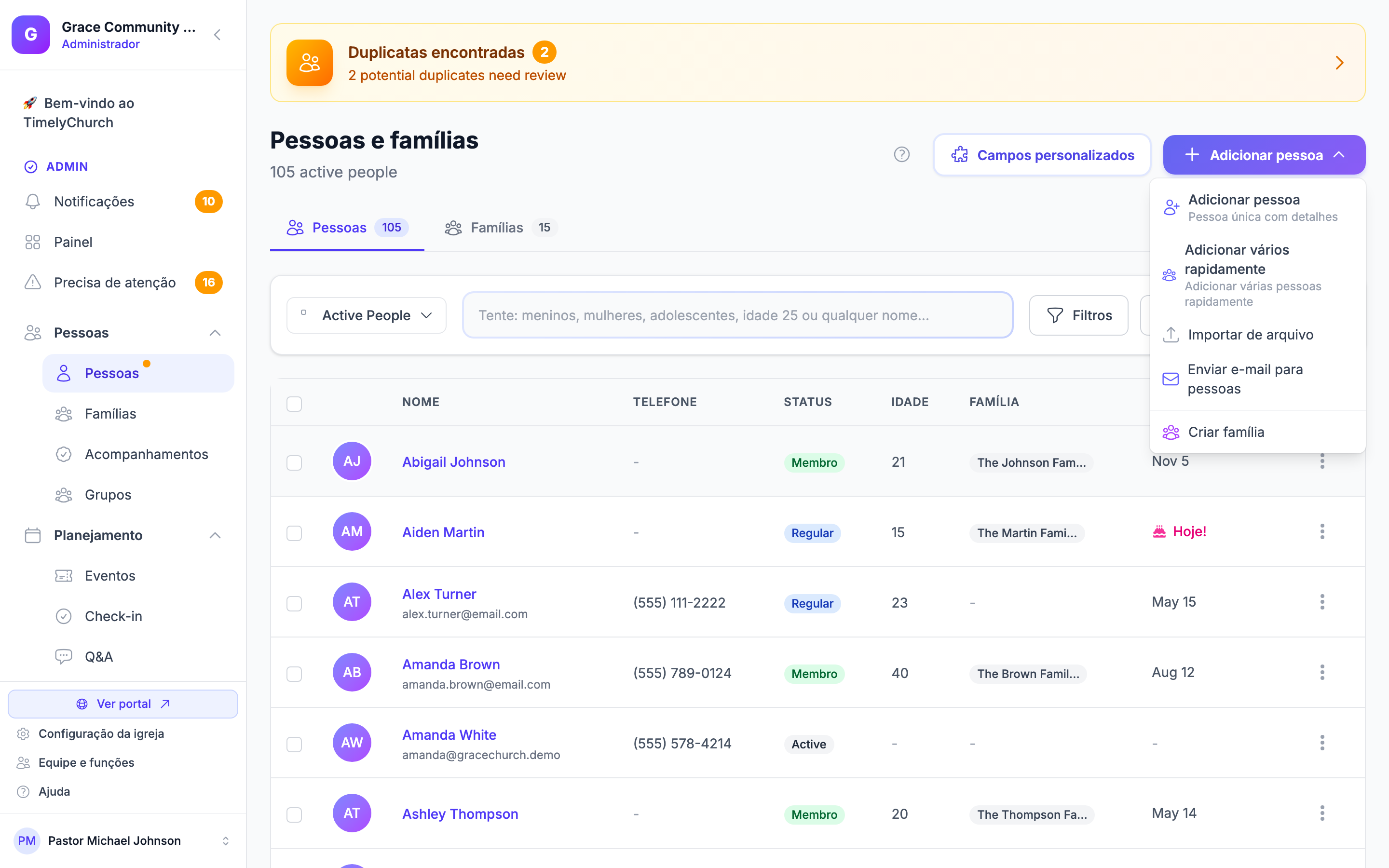
Onde Encontrar a Importação
- Na barra lateral esquerda, abra Pessoas e clique em Pessoas.
- Clique no botão Adicionar Pessoa ▾ no canto superior direito.
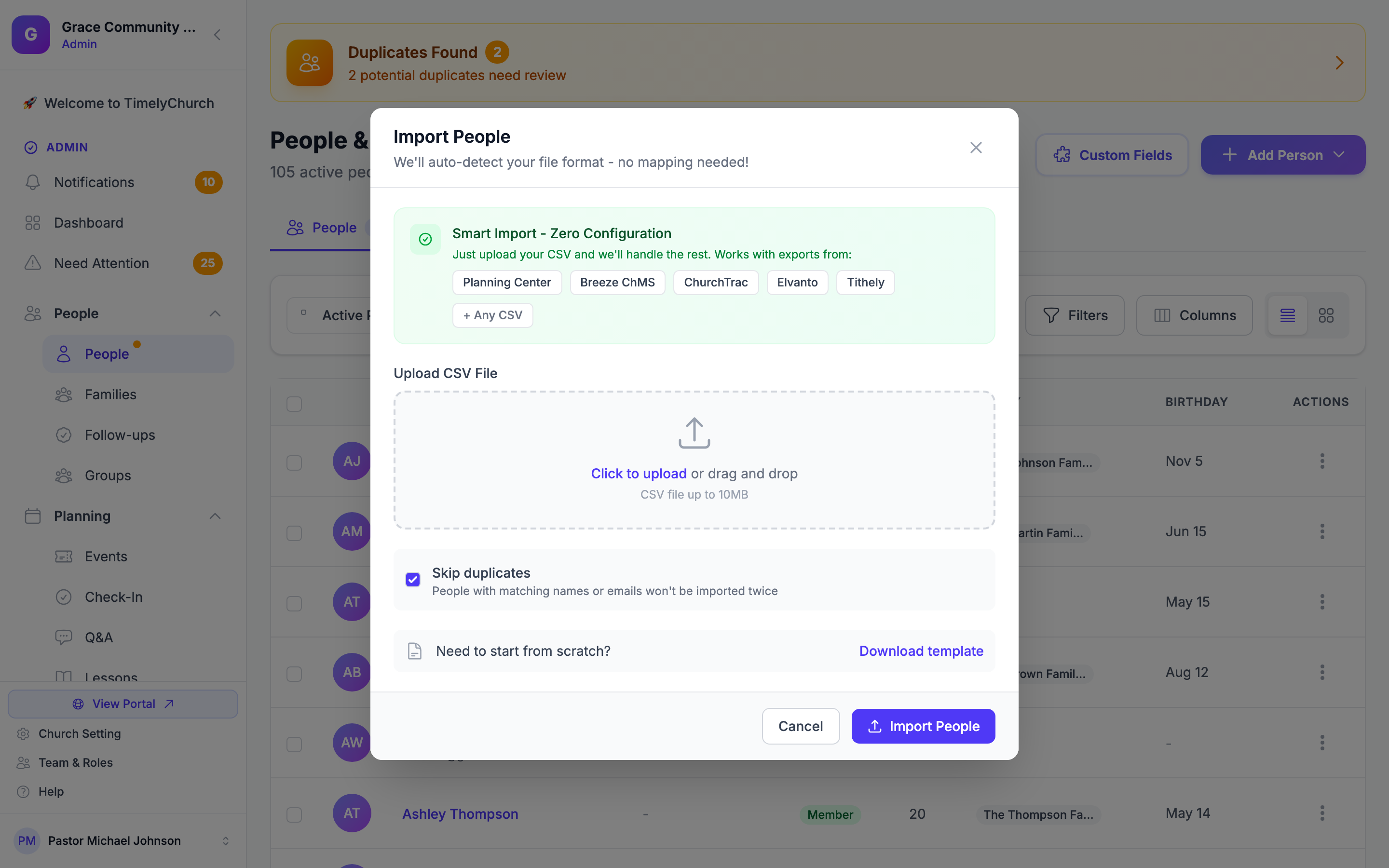
- Escolha Importar de Arquivo. Isso abre a janela Importar Pessoas, que detecta automaticamente o formato do arquivo — sem necessidade de mapeamento de colunas.
Opção A: Use o Modelo de Importação do TimelyChurch
Se está começando com seus próprios dados de planilha, o modelo garante que suas colunas correspondam ao que o TimelyChurch espera.
- Abra a janela Importar pessoas (Pessoas > Adicionar Pessoa ▾ > Importar de arquivo).
- Em "Precisa começar do zero?", clique em Baixar modelo.
- Abra o arquivo CSV baixado no Excel, Google Sheets ou outro aplicativo de planilha.
- Preencha seus dados seguindo as colunas do modelo:
| Cabeçalho da Coluna | Obrigatório | Valores Aceitos | Exemplo |
|---|---|---|---|
| first_name | Sim | Qualquer texto | João |
| last_name | Sim | Qualquer texto | Silva |
| Não | Endereço de e-mail válido | [email protected] | |
| phone_mobile | Não | Qualquer formato de telefone | (555) 123-4567 |
| gender | Não | male ou female (apenas dois valores suportados) |
male |
| membership_status | Não | visitor, regular_attendee, member, inactive ou former |
visitor |
| birthdate | Não | Formato YYYY-MM-DD | 1990-05-15 |
| address_line_1 | Não | Qualquer texto | Rua Principal 123 |
| city | Não | Qualquer texto | Springfield |
| state | Não | Abreviação ou nome completo do estado | IL |
| postal_code | Não | Qualquer texto | 62701 |
- Salve o arquivo no formato CSV.
Dica: Se deixar a coluna membership_status vazia, pessoas importadas serão definidas como "Visitante" por padrão. Se uma linha estiver sem primeiro nome ou último nome, será ignorada.
Opção B: Importe Diretamente de Outro Aplicativo de Igreja
O TimelyChurch reconhece automaticamente exportações CSV de pessoas destes aplicativos de igreja e mapeia suas colunas:
- Planning Center
- Realm (ACS)
- Breeze ChMS
- ChurchTrac
- Elvanto
- Tithely
- Pushpay ChMS (CCB)
- Servant Keeper
- Church Windows
Mesmo que seu sistema não esteja listado, você ainda pode enviar qualquer CSV — o TimelyChurch usará uma importação genérica que lê nomes de coluna padrão como first_name, last_name, email e assim por diante.
Para importar de um desses aplicativos:
- No seu aplicativo de igreja atual, exporte sua lista de pessoas como arquivo CSV.
- No TimelyChurch, abra Pessoas > Adicionar Pessoa ▾ > Importar de Arquivo.
- Envie o arquivo CSV diretamente — sem necessidade de reformatar.
- O TimelyChurch detecta o formato de origem e o informa na mensagem de resultado (ex.: "Formato Planning Center detectado").
- Clique em Importar Pessoas para finalizar.
Dica: Se sua exportação inclui dados de domicílio ou família, o TimelyChurch criará registros de família automaticamente e vinculará pessoas às suas famílias. Você não precisa configurar famílias separadamente.
Enviando e Importando
- Abra Pessoas > Adicionar Pessoa ▾ > Importar de Arquivo.
- Arraste seu CSV para a área de upload ou clique para navegar e selecionar seu arquivo (CSV até 10 MB).
- Revise as opções de importação:
- Ignorar duplicatas (recomendado, ativado por padrão) — Se uma pessoa com o mesmo nome ou e-mail já existir no diretório, aquela linha será ignorada em vez de criar um registro duplicado.
- Clique em Importar Pessoas.
- Aguarde o processamento da importação. Para arquivos grandes, pode levar um momento.
Entendendo os Resultados da Importação
Após a importação ser concluída, o TimelyChurch mostra uma mensagem de resumo no topo da página descrevendo o que aconteceu. Dependendo do arquivo, essa mensagem pode incluir:
| Resultado | O Que Significa |
|---|---|
| Formato [Plataforma] detectado | O TimelyChurch reconheceu de qual sistema veio o arquivo |
| X pessoas importadas com sucesso | Novos registros de pessoas foram criados |
| X famílias criadas | Novos registros de família criados a partir de dados de domicílio |
| X duplicatas ignoradas | Linhas que corresponderam a registros existentes (quando Ignorar duplicatas está ativado) |
| X linhas ignoradas por erros | Linhas que não puderam ser importadas (nome ausente, dados inválidos, etc.) |
Se algumas linhas foram ignoradas por erros, corrija os dados na planilha e reimporte apenas essas linhas.
Exportando Pessoas para CSV
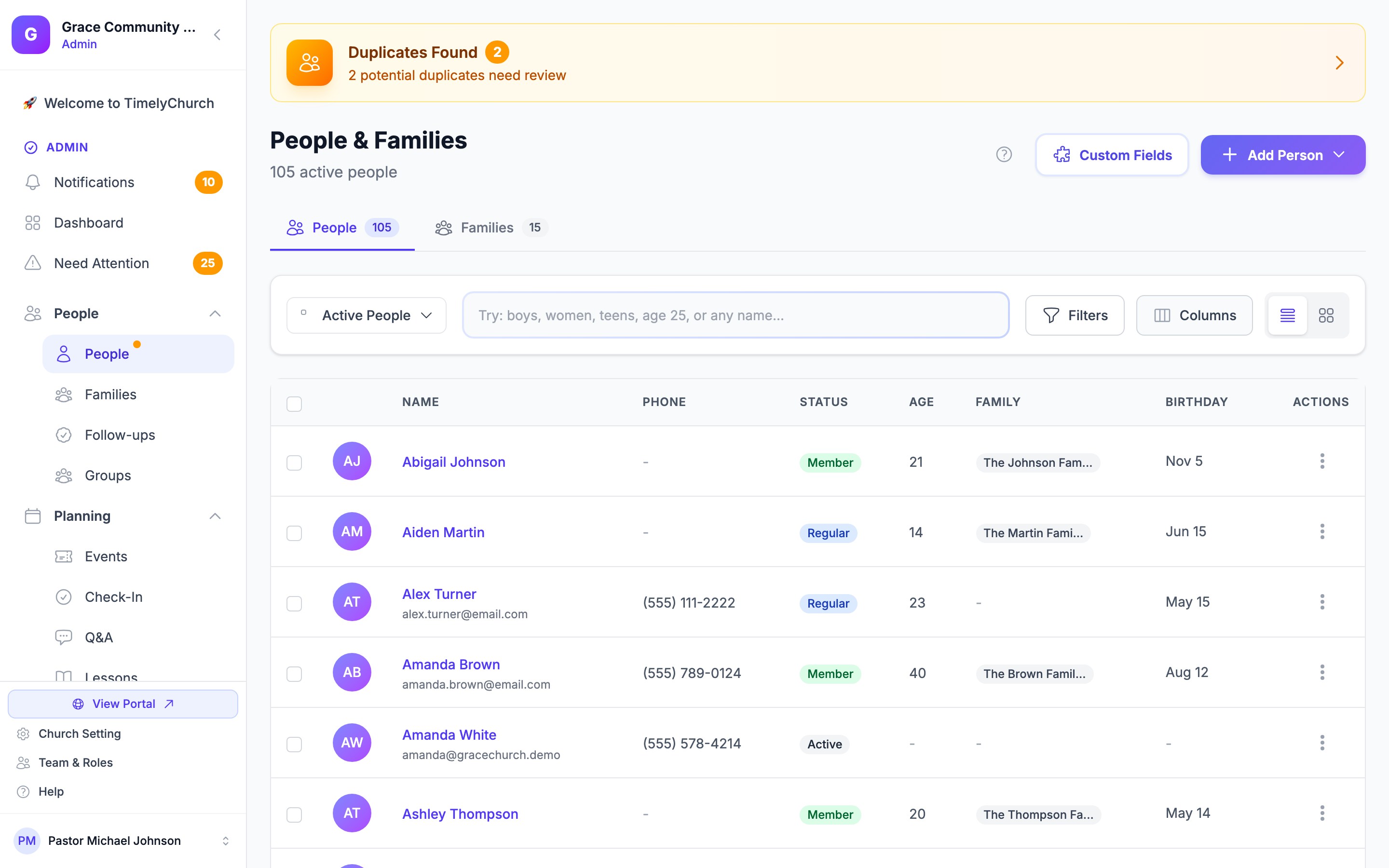
Exporte seus dados de pessoas quando precisar:
- Criar uma planilha para um evento ou equipe de ministério
- Compartilhar uma lista de membros com a liderança
- Gerar uma lista de correspondência
- Fazer backup dos dados
- Migrar para outro sistema
Onde Encontrar a Exportação
Há dois lugares para exportar, e ambos baixam o mesmo arquivo:
- Na página Pessoas — Clique em Exportar CSV no topo da página. Na aba Pessoas, ele baixa as suas pessoas; na aba Famílias, baixa as suas famílias.
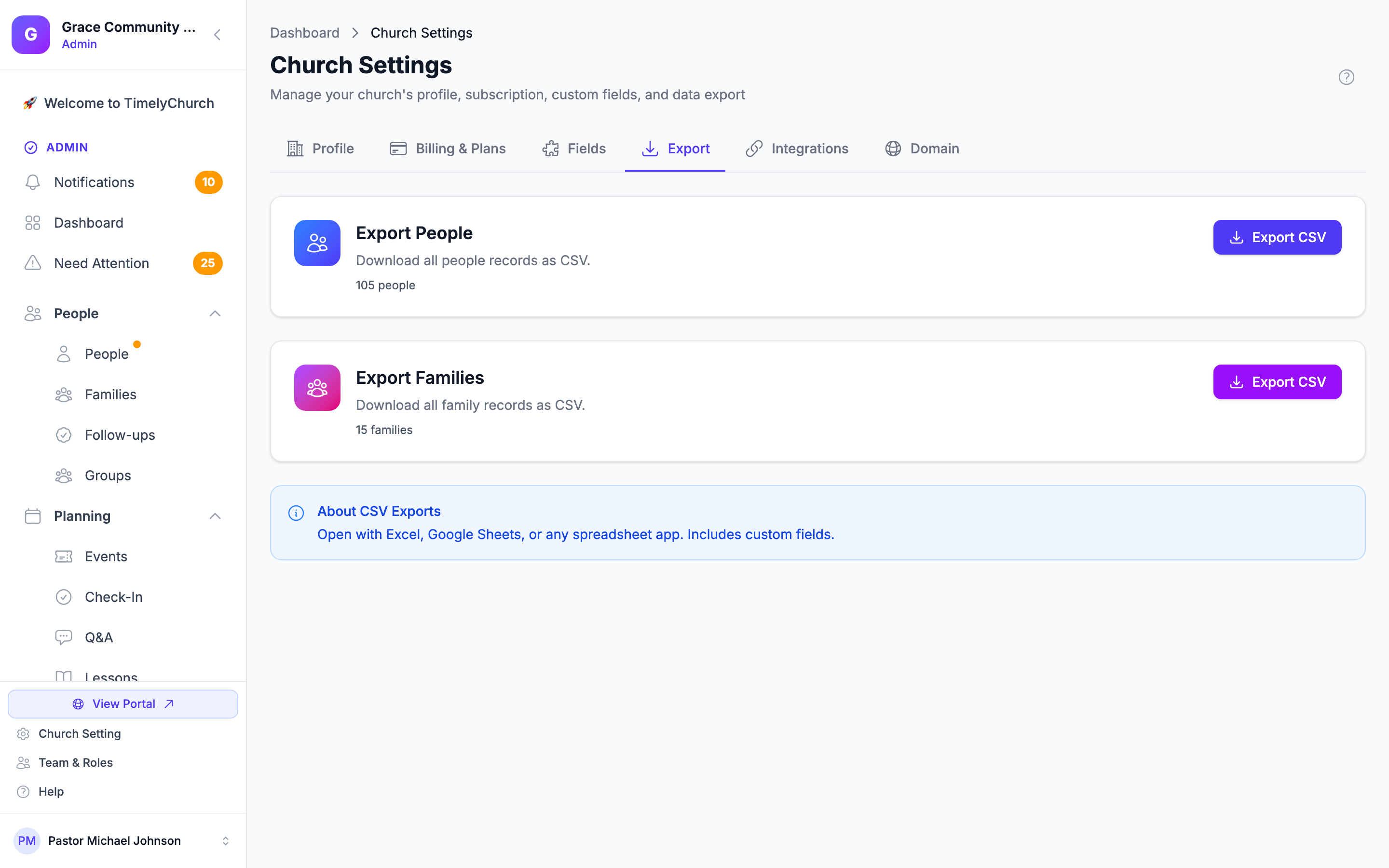
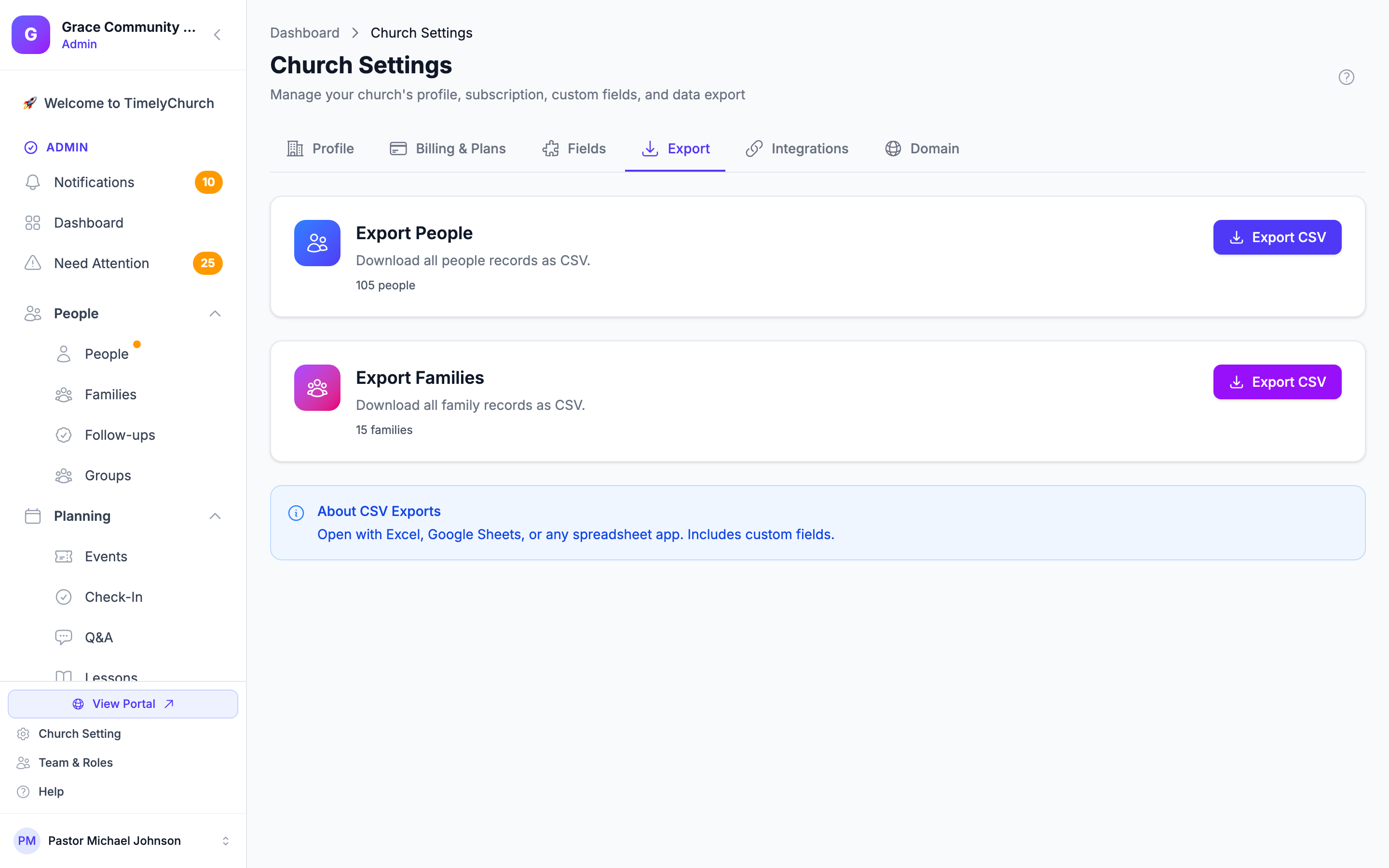
- Na Configuração da igreja — Clique em Configuração da igreja na parte inferior da barra lateral esquerda e abra a aba Exportar. Você verá cartões separados Exportar pessoas e Exportar famílias, cada um com um botão Exportar CSV.
Exportar exige a permissão Exportar de Pessoas e famílias (incluída em Acesso completo). Se o alcance da sua função está definido como As suas equipes, o arquivo contém apenas as pessoas (ou famílias) das equipes que você lidera.
Exportando Todas as Pessoas
- Clique em Exportar CSV na página Pessoas (aba Pessoas), ou no cartão Exportar pessoas em Configuração da igreja → Exportar.
- Um arquivo CSV contendo todos os registros de pessoas será baixado para seu computador.
A exportação inclui todos no diretório, não apenas as pessoas exibidas pela sua pesquisa ou filtros. Se precisar de um subconjunto filtrado (por exemplo, apenas uma turma ou apenas membros), exporte o arquivo completo e filtre no aplicativo de planilha.
O Que Está Incluído em uma Exportação de Pessoas
O arquivo CSV exportado tem 19 colunas, nesta ordem exata:
| # | Coluna | Descrição |
|---|---|---|
| 1 | ID | ID do registro no TimelyChurch |
| 2 | First Name | Primeiro nome da pessoa |
| 3 | Last Name | Último nome da pessoa |
| 4 | Endereço de e-mail principal | |
| 5 | Phone | Número de celular |
| 6 | Birthdate | Data de nascimento (YYYY-MM-DD) |
| 7 | Gender | male ou female |
| 8 | Address | Endereço (primeira linha) |
| 9 | City | Cidade |
| 10 | State | Estado / Província |
| 11 | Zip | CEP / Código postal |
| 12 | Membership Status | Status de membresia atual (por exemplo: member, regular attendee, visitor, participant, in progress, inactive ou former) |
| 13 | Is Active | Yes ou No |
| 14 | Is Teacher | Yes ou No |
| 15 | Family Name | Nome da família à qual pertence (em branco se não estiver em uma família) |
| 16 | Family Role | Papel na família |
| 17 | Classes | Lista separada por vírgulas de matrículas em turmas |
| 18 | Notes | Apenas notas cuja visibilidade é Todos, separadas por " | ". Notas privadas, compartilhadas e somente para administradores (como notas de cuidado pastoral) nunca são exportadas. |
| 19 | Created At | Quando o registro foi criado (YYYY-MM-DD HH:MM:SS) |
Os valores de campos personalizados não fazem parte deste arquivo.
Exportando Famílias para CSV
Você também pode exportar seus registros de família como um arquivo separado.
- Na página Pessoas, mude para a aba Famílias e clique em Exportar CSV — ou abra Configuração da igreja → Exportar e clique em Exportar CSV no cartão Exportar famílias.
- Um arquivo CSV com as suas famílias é baixado.
O Que Está Incluído em uma Exportação de Famílias
| Coluna | Descrição |
|---|---|
| ID | ID do registro no TimelyChurch |
| Family Name | Nome da família |
| Address | Endereço |
| City | Cidade |
| State | Estado/Província |
| Zip | CEP/Código postal |
| Primary Phone | Telefone da família |
| Primary Email | E-mail da família |
| Member Count | Número de pessoas na família |
| Members | Lista separada por vírgulas de nomes dos membros |
| Created At | Quando a família foi criada |
Nota: As colunas Address, Zip, Primary Phone e Primary Email atualmente saem vazias no arquivo de famílias. O endereço, o e-mail e o telefone residencial da família aparecem na página de cada família.
Dicas para uma Importação Bem-Sucedida
- Limpe seus dados primeiro — Antes de importar, revise sua planilha para erros óbvios: linhas vazias, nomes com erros de digitação, formatação inconsistente.
- Use formatos consistentes — Para datas, use YYYY-MM-DD. Para telefones, qualquer formato funciona (o TimelyChurch os normalizará). Para gênero, use "male" ou "female."
- Comece com uma importação de teste — Se tiver um arquivo grande (centenas ou milhares de pessoas), tente importar apenas as primeiras 10-20 linhas para verificar se tudo mapeia corretamente.
- Mantenha "Ignorar duplicatas" ativado — Isso evita entradas duplicadas acidentais. Você sempre pode adicionar pessoas manualmente depois se foram incorretamente marcadas como duplicatas.
- Verifique os resultados — Após importar, navegue pelo diretório de Pessoas e verifique alguns registros para garantir que os dados vieram corretamente.
- Importe famílias também — Se seu CSV inclui dados de domicílio (do Planning Center, Breeze, ChurchTrac, etc.), o TimelyChurch criará famílias automaticamente. Verifique a página Famílias.
Solução de Problemas Comuns de Importação
| Problema | Solução |
|---|---|
| "Nenhuma pessoa foi importada" | Verifique se seu arquivo tem colunas first_name e last_name (ou equivalentes reconhecidos de uma plataforma suportada). |
| Todas as linhas aparecem como duplicatas | Seus dados podem já estar no TimelyChurch. Verifique o diretório de Pessoas. Se quiser reimportar, desmarque "Ignorar duplicatas." |
| Algumas linhas foram ignoradas | Causas comuns: primeiro ou último nome ausente, formato de data inválido ou endereços de e-mail malformados. Corrija essas linhas e reimporte. |
| Datas não estão importando corretamente | O formato YYYY-MM-DD (ex.: 1990-05-15) é o mais confiável. O TimelyChurch pode ler vários outros formatos de data comuns, mas formatos mistos ou ambíguos podem não ser reconhecidos. |
| Arquivo muito grande | O tamanho máximo do arquivo é 10 MB. Se seu arquivo for maior, divida em arquivos menores. |
| Colunas não estão mapeando | Certifique-se de que seu CSV usa separação por vírgula (não tab ou ponto e vírgula). Se exportar do Excel, escolha o formato "CSV (delimitado por vírgula)." |