
Agendamento de Voluntários em Eventos
Quando um evento tem a capacidade Voluntários ativada, a aba Serviço na página do evento se torna o centro para definir quais funções de voluntário você precisa e designar pessoas para preenchê-las. Este artigo cobre o fluxo completo, desde adicionar funções até o preenchimento automático, os convites e os lembretes.
Para gestão mais ampla de voluntários (qualificações, disponibilidade, equipes), consulte a seção volunteer-management.
Dica: Para planejar muitas semanas e pessoas de uma só vez — convidar, confirmar, lembrar e preencher uma escala inteira visualmente a partir de uma única tela — use a Grade de escala. Este artigo aborda a configuração de um único evento em detalhe; a Grade de escala é a visão de todos ao mesmo tempo.
A aba Serviço em resumo
O topo da aba Serviço mostra quantas funções estão preenchidas, com as contagens de vagas confirmado, pendentes, recusado e abertos. Alterne entre Por equipe (funções agrupadas sob cada equipe) e Lista (uma lista simples de todos os designados, com sua função, equipe e status).
Os botões do cabeçalho são Adicionar função, Atribuir equipe, Preencher tudo automaticamente e um menu Mais ações com Copiar do evento, Confirmar todos os pendentes, Enviar lembretes, Selecionar modelo e Salvar como modelo.
Nota: Líderes de equipe que não são administradores só podem escalar funções das equipes que lideram. Os botões das outras equipes ficam esmaecidos com "Você só pode escalar posições de uma equipe que lidera."
Adicionando funções
Uma função é uma vaga aberta de voluntário para o evento (por exemplo, "1 técnico de som", "2 recepcionistas", "3 voluntários do berçário").
Adicionando uma função
- Abra o evento e clique na aba Serviço.
- Clique em Adicionar função. A janela Adicionar função de voluntário é aberta.
- Escolha Da equipe e selecione a Equipe e a Função — ou escolha Personalizado e digite um Nome da função para uma função avulsa que não se encaixa nas suas equipes habituais (por exemplo, "Pintura facial").
- Informe Quantos são necessários?
- Opcionalmente, adicione Notas (opcional) (por exemplo, "Precisa de alguém com o novo treinamento da mesa de som").
- Opcionalmente, marque Aberto para inscrição própria para que os membros da equipe possam se inscrever sozinhos, defina um Prazo de inscrição (opcional) e escolha se vai Exigir aprovação (se desmarcado, as inscrições são confirmadas automaticamente). Veja Auto-inscrição de voluntários.
- Clique em Adicionar função.
Uma equipe sem funções próprias mostra ainda sem posições — use "Atribuir equipe" na lista de funções.
Atribuir uma equipe inteira
Se você tem uma equipe de serviço configurada, pode adicionar todas as funções dela ao evento em uma única etapa:
- Clique em Atribuir equipe.
- Na janela Atribuir equipe de serviço, escolha a equipe em Selecionar equipe e, se a equipe tiver modelos, escolha um Modelo (ou — Usar todas as posições da equipe —).
- Clique em Atribuir equipe.
Isso adiciona apenas as funções da equipe — ninguém é designado nem notificado ainda. Designe as pessoas manualmente ou use Preencher tudo automaticamente quando estiver pronto.
Se a equipe ainda não tem funções, o TimelyChurch adiciona uma função chamada Voluntário à equipe, a coloca no evento e informa isso na mensagem de confirmação. Você pode renomeá-la depois em Grupos → a equipe → Funções.
Editando ou removendo uma função
Clique no menu Editar posição (⋯) em uma função para:
- Alterar Pessoas necessárias e clicar em Salvar capacidade.
- Enviar solicitação de preenchimento — convide várias pessoas de uma vez; quem aceitar primeiro fica com a vaga. Veja Solicitações de preenchimento: ofereça as vagas abertas, o primeiro a aceitar fica.
- Ativar ou desativar Aberto para inscrições.
- Remover função deste evento.
Designando voluntários
Designando uma pessoa
- Em uma função, clique em Atribuir. A janela Encontrar voluntários é aberta.
- Navegue por Membros da equipe (pessoas dessa equipe) ou alterne para Todas as pessoas e pesquise por nome, e-mail ou telefone.
- Os candidatos são agrupados para ajudar na escolha:
- Sugerido (alternar) — pessoas que não serviram recentemente, com a frequência com que serviram neste mês.
- Recentes (serviram recentemente) — pessoas que serviram há pouco.
- Conflitos — pessoas que já servem em um horário sobreposto. Clique em Escalar mesmo assim se estiver tudo bem (você verá primeiro Escalar mesmo assim?).
- Indisponível — pessoas que marcaram essa data (ou um padrão recorrente que a inclui) como indisponível.
- Clique em Atribuir ao lado da pessoa. Clique em Concluído quando terminar.
As novas designações começam como Pendente até o voluntário responder -- a menos que a equipe confirme as designações automaticamente (Grupos → a equipe → Detalhes → Confirmar atribuições automaticamente (pular status pendente)). Nesse caso, a pessoa que você designa começa como Confirmado e é avisada de que está escalada, sem nada a responder. A configuração Exigir aprovação de uma função não muda isso: ela só decide se os voluntários que se inscrevem por conta própria precisam ser aprovados.
Um voluntário já escalado para um horário que realmente se sobrepõe em outro lugar aparece em Conflitos com o motivo — veja Dois Cultos no Mesmo Dia para entender como isso diferencia um conflito real de duplo agendamento de simplesmente servir em mais de um culto no mesmo dia.
Gerenciando uma designação
A linha de cada pessoa designada mostra seu status e pequenos botões de ação:
- Confirmar — marque uma pessoa pendente como confirmada (por exemplo, quando ela avisou pessoalmente).
- Perguntar de novo (pendente) ou Lembrar (confirmado) — envie outra mensagem sobre essa data.
- Remover — tire a pessoa da função.
- Ligar e Message on Telegram — entre em contato diretamente (exibidos quando a pessoa tem número de telefone ou vinculou o Telegram).
Um ícone de aviso marca um Conflito de agenda (agendado em dobro em outro lugar).
Preenchimento automático
O TimelyChurch pode escolher automaticamente o melhor voluntário disponível para cada vaga aberta. Ele considera qualificações, disponibilidade na data do evento e há quanto tempo e com que frequência cada pessoa serviu (para que o mesmo voluntário não seja solicitado toda semana). Também respeita a indisponibilidade recorrente -- se alguém informou ao TimelyChurch que nunca está disponível em determinado dia da semana, tanto o preenchimento automático quanto a janela Encontrar voluntários os ignoram, da mesma forma que uma data de indisponibilidade pontual.
- Uma função: clique em Automático (Preencher automaticamente o melhor candidato) na função.
- O evento inteiro: clique em Preencher tudo automaticamente no topo da aba Serviço.
As pessoas preenchidas automaticamente começam como Pendente, a menos que a equipe esteja configurada para confirmar automaticamente.
Dica: Para o preenchimento automático em toda a série, que preenche todos os eventos de uma série recorrente de uma vez, consulte Preencher automaticamente todos os eventos em Gerenciando séries de eventos.
Ações rápidas
O menu Mais ações acelera padrões comuns.
Copiar voluntários de um evento semelhante
Se o culto da semana passada teve uma ótima equipe, basta cloná-la:
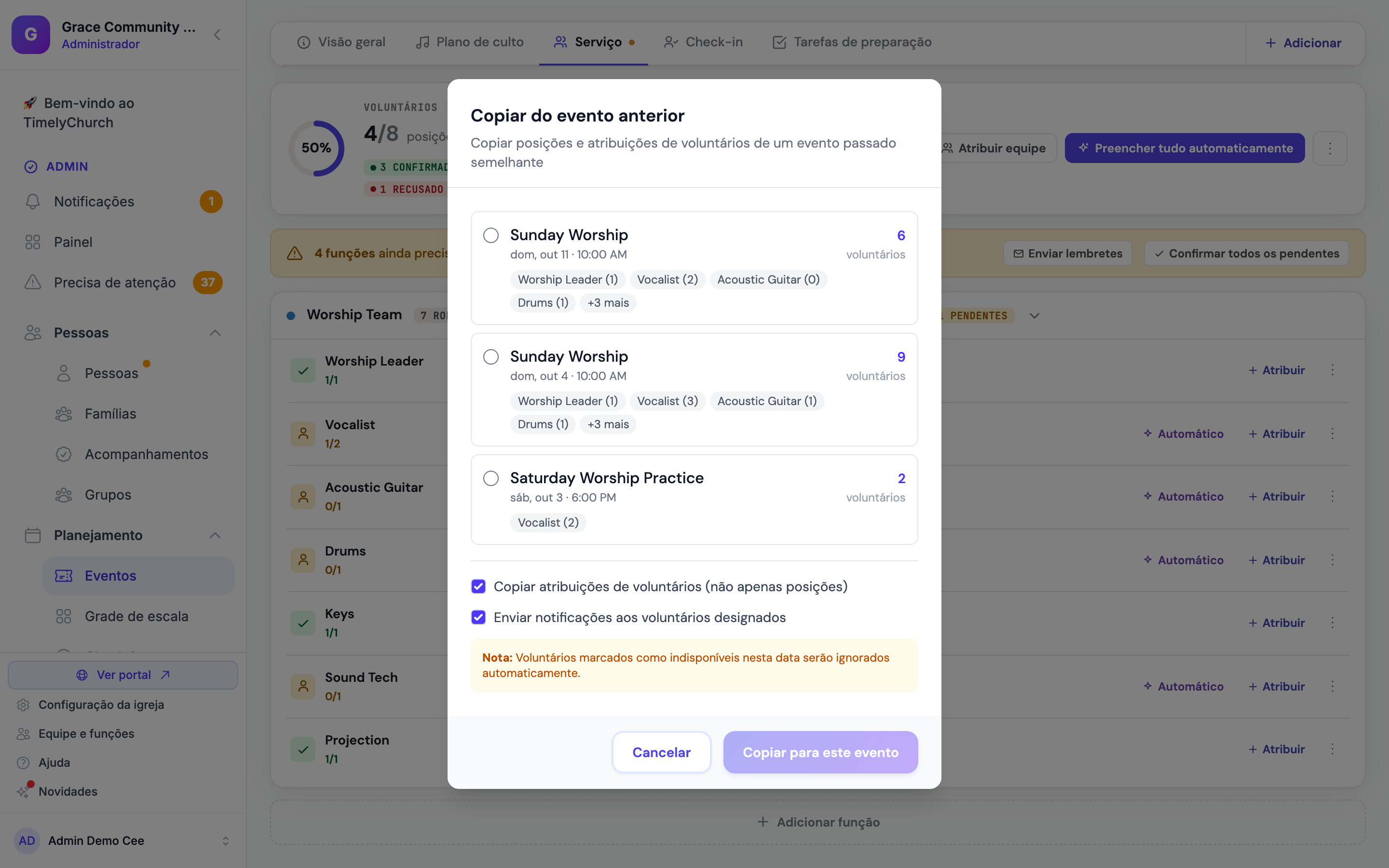
- Abra Mais ações e clique em Copiar do evento. A janela Copiar do evento anterior lista eventos passados do mesmo tipo que tinham voluntários -- cada um mostra sua data e horário, então, se sua igreja tem mais de um culto por dia, você consegue diferenciá-los. Se o evento para o qual você está copiando tem outro culto no mesmo dia, ele é oferecido junto com os demais.
- Escolha o evento de origem.
- Escolha se vai Copiar atribuições de voluntários (não apenas posições) e se vai Enviar notificações aos voluntários designados. Voluntários marcados como indisponíveis nessa data são ignorados automaticamente.
- Clique em Copiar para este evento.
Confirmar todos os pendentes
Depois que o preenchimento automático coloca pessoas como Pendente, Confirmar todos os pendentes define todas como Confirmado sem clicar em cada uma.
Modelos de serviço
- Salvar como modelo salva as funções deste evento (e quantas de cada — não as pessoas) como um modelo de serviço reutilizável.
- Selecionar modelo abre Aplicar modelo de serviço para que você adicione a este evento um conjunto salvo de funções com Aplicar a este evento.
Os modelos de serviço salvos aparecem na página Modelos — veja Modelos de série de eventos.
Quando os voluntários ficam sabendo
Designar alguém nem sempre envia uma mensagem na hora. Cada equipe decide com quanta antecedência suas pessoas são avisadas, em Grupos → a equipe → Detalhes → Configurações de escala → Quando as pessoas são avisadas de que estão escaladas → Avisar com esta antecedência (dias) (padrão 30 dias).
- Se o evento está dentro dessa janela, o voluntário é avisado imediatamente.
- Se está mais distante, a mensagem de "você foi escalado" fica retida e é enviada pela manhã (por volta das 9h, no horário da igreja) no dia em que o evento entra no prazo. Você pode planejar um trimestre ou um ano inteiro de uma vez e ninguém é incomodado até a sua vez se aproximar.
- Defina como 0 para sempre avisar as pessoas no momento em que você as escala.
Voluntários que vincularam o Telegram recebem a mensagem no Telegram com os botões Sim, eu posso, Desta vez não e Lembrar antes…; todos os demais recebem um e-mail de "Solicitação de serviço" com os botões Aceitar e Recusar. Um voluntário cuja designação já está Confirmado (a equipe confirma automaticamente) recebe uma mensagem de "você está escalado" -- "Você está confirmado — não precisa responder." -- sem botões. Veja Notificações de Voluntários.
Enviando lembretes a voluntários
Lembretes manuais
Abra Mais ações e clique em Enviar lembretes para lembrar agora todos os voluntários confirmados deste evento.
Lembretes automáticos
O TimelyChurch também lembra os voluntários automaticamente — tanto os Pendente quanto os Confirmado — uma vez, à noite (18h, no horário da igreja) no dia de lembrete de cada equipe. Cada equipe define isso em Configurações de escala:
- Enviar lembretes de serviço para esta equipe — ative ou desative os lembretes automáticos da equipe.
- Enviar o lembrete com esta antecedência (dias) — padrão 2. Quando for 2 ou mais, as pessoas também recebem um último lembrete no dia anterior.
Os lembretes vão pelo Telegram se o voluntário o vinculou; caso contrário, por e-mail.
Links de ação no e-mail
Os e-mails de convite e de lembrete incluem botões Aceitar e Recusar. O voluntário pode responder diretamente pelo e-mail, sem fazer login. O link é seguro e vinculado a essa única designação.
Quando alguém recusa
Quando um voluntário recusa, os líderes da equipe são avisados (ou os administradores da sua igreja, se a equipe não tiver líder). O que acontece em seguida depende das configurações da equipe:
- Se Selecionar automaticamente substituto quando alguém recusar estiver ativado, a próxima pessoa do rodízio é convidada automaticamente.
- Caso contrário, encontre um substituto você mesmo: Atribuir alguém, use Enviar solicitação de preenchimento na função ou — pelo Telegram — toque em Encontrar substituto ou Reconvidar na mensagem de recusa.
Veja Preenchimento automático em cascata, convites de substituto e selos de ausência e Solicitações de substituto.
Modelos de escala de equipe
Se uma equipe de serviço tem um modelo de escala, ele pode carregar todas as funções padrão em um evento em uma única etapa. Configure isso em:
- A aba Modelos da equipe (Grupos > [Equipe] > Modelos).
- Aplicar automaticamente: configure a regra aplicar automaticamente a tipos de evento do modelo (por exemplo, "Louvor"), e todo novo evento desse tipo chega com as funções do modelo pré-carregadas — sem etapa manual. Não há seletor de modelo no painel Criar evento; os modelos são aplicados por tipo de evento.
- Aplicar a um único evento: na aba Serviço do evento, clique em Atribuir equipe e escolha o Modelo da equipe, ou use Mais ações → Selecionar modelo para um modelo de serviço salvo.
Esse comportamento de aplicação automática é o maior economizador de tempo no agendamento de voluntários. Para o passo a passo completo de configuração, consulte Modelos de Agenda de Equipe. Para o modelo mental completo, consulte Como o Agendamento de Voluntários É Organizado.
Resumo do fluxo de serviço por evento
Um fluxo típico de culto dominical:
- Crie o evento (ou gere-o a partir de uma série); os modelos de equipe adicionam as funções.
- Clique em Preencher tudo automaticamente para colocar as melhores pessoas disponíveis.
- Revise as escolhas; troque as que parecerem inadequadas com Remover e Atribuir.
- Clique em Confirmar todos os pendentes se você já combinou a escala com as pessoas, ou deixe os voluntários aceitarem por conta própria.
- Os voluntários ficam sabendo quando a data entra na janela de aviso da equipe e recebem um lembrete automático antes do dia (ou clique em Enviar lembretes a qualquer momento).
- Os voluntários clicam em Aceitar ou Recusar; as recusas funcionam como descrito acima.