
Gerenciamento de Famílias
Famílias no TimelyChurch conectam registros individuais de pessoas em unidades de domicílio. Isso facilita ver quem mora junto, compartilhar endereços, gerenciar permissões de check-in e comunicar-se com domicílios inteiros. Uma pessoa pode pertencer a mais de uma família, se necessário.
Por Que Usar Famílias?
- Ver o quadro completo — Visualize todos os membros de um domicílio juntos em uma tela.
- Compartilhar endereços — Quando um membro da família herda o endereço familiar, você só precisa atualizá-lo em um lugar.
- Segurança no check-in — Papéis familiares determinam quem pode buscar crianças e quem está listado como responsável ou contato de emergência.
- Comunicação — Envie correspondência ou mensagens a domicílios inteiros em vez de indivíduos.
- Diretório — A página Famílias mostra sua congregação organizada por domicílio.
Visualizando Famílias
Há duas formas de ver suas famílias:
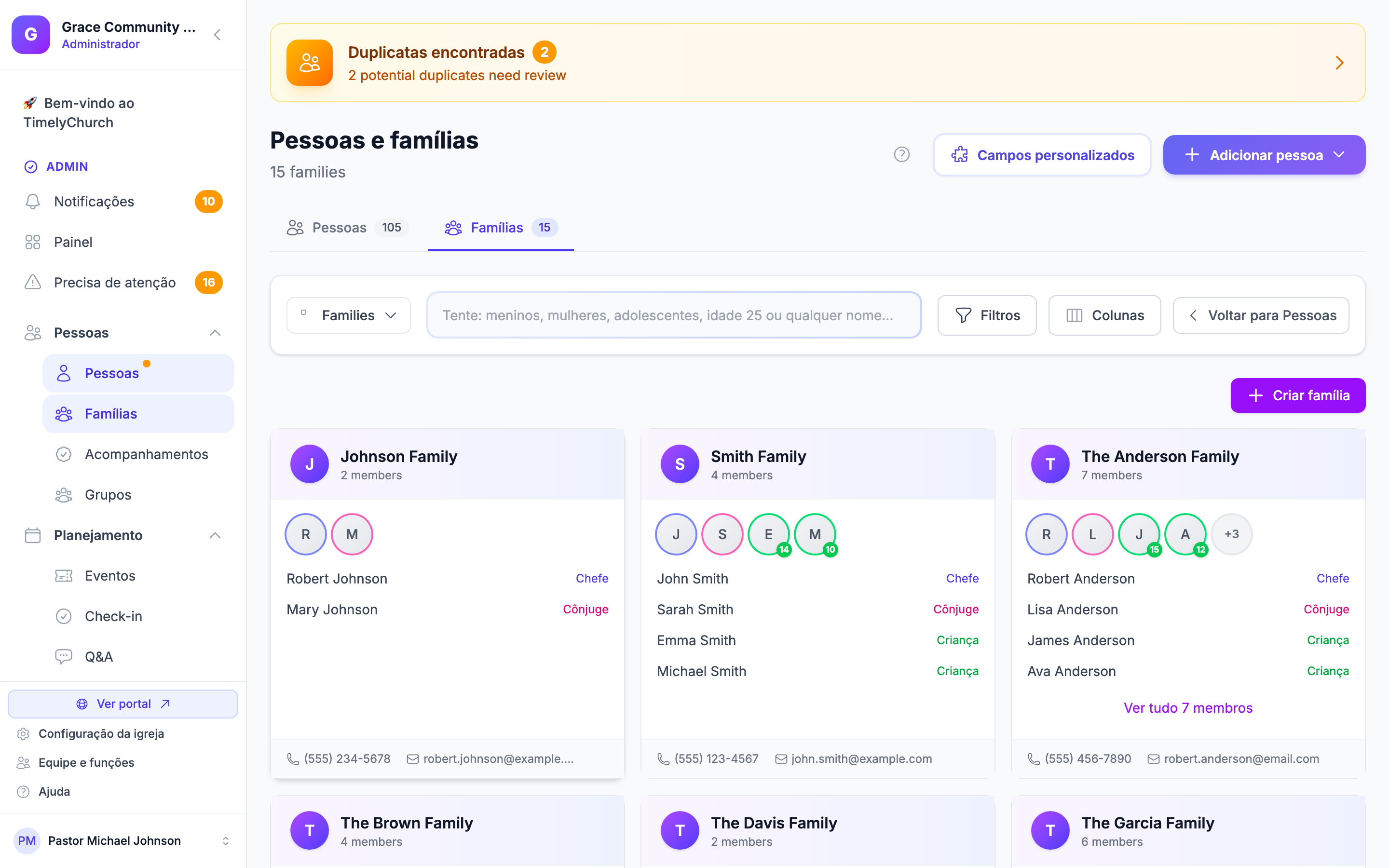
- A página Famílias — Na barra lateral esquerda, abra Pessoas e clique em Famílias. Você verá um cartão para cada família com seus membros e papéis. Use a caixa Buscar... para encontrar uma família pelo nome dela ou pelo nome ou sobrenome de qualquer membro, escolha Somente ativos, Todas as famílias ou Somente inativos no menu de status e clique em Buscar. O botão Criar família fica no canto superior direito.
- A aba Famílias na página Pessoas — Na página Pessoas e famílias, clique na aba Famílias ao lado de Pessoas. Os mesmos cartões de família aparecem, com um menu de status e um botão Criar família.
Se a sua função inclui Pessoas, mas não Famílias, o item Famílias da barra lateral abre a aba Famílias na página Pessoas.
Criando uma Nova Família
A Partir do Perfil de uma Pessoa
- Abra o perfil da pessoa e vá para a aba Família.
- Clique em Criar família (ou Adicionar à família para colocá-la em uma família que já existe).
- Insira o Nome da família (por exemplo, "Família Johnson").
- Atribua um Papel para esta pessoa (veja opções de papel abaixo).
- Opcionalmente, pesquise e adicione outras pessoas existentes como membros adicionais, atribuindo um papel a cada uma.
- Clique em Criar Família.
A Partir da Página Pessoas ou da Página Famílias
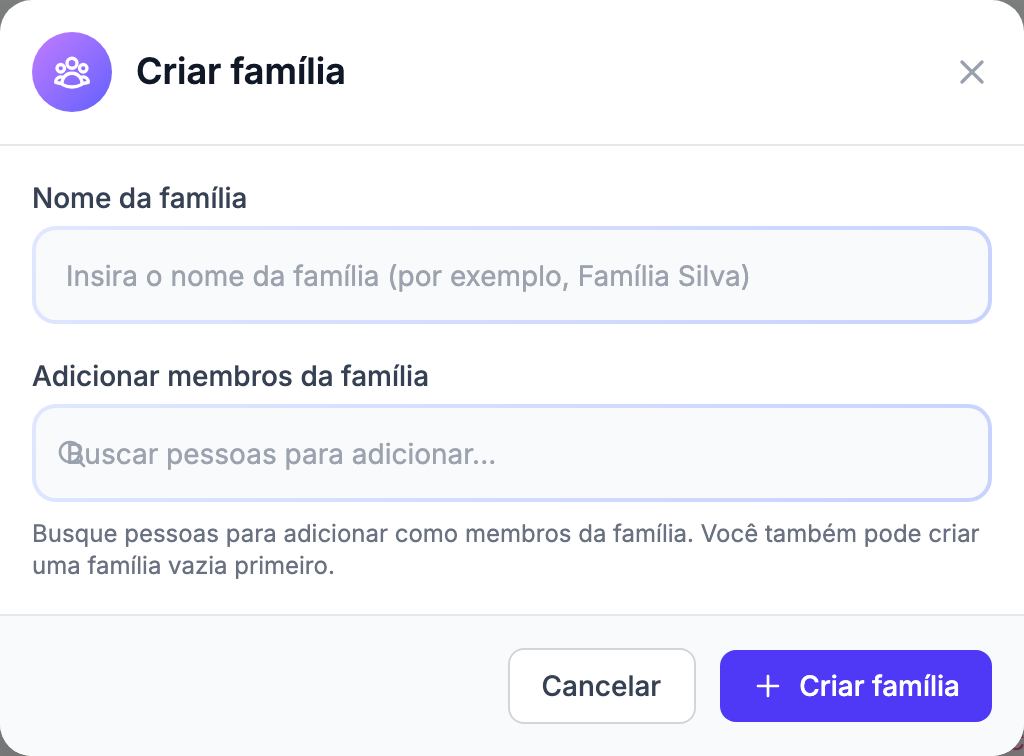
- Na página Pessoas, abra o menu Adicionar Pessoa ▾ e escolha Criar família — ou clique em Criar família na página Famílias ou na aba Famílias.
- Insira o Nome da família.
- Na página Pessoas, você também pode pesquisar pessoas para adicionar em Adicionar membros da família, atribuindo um papel a cada uma. (Você também pode criar primeiro uma família vazia e adicionar membros depois.)
- Clique em Criar família.
Papéis Familiares
Quando você adiciona alguém a uma família, atribui um papel que descreve o relacionamento dentro do domicílio:
| Papel | Descrição |
|---|---|
| Chefe do Domicílio | O adulto principal da família |
| Cônjuge | O parceiro do Chefe do Domicílio |
| Pai/Mãe | Um pai ou mãe no domicílio |
| Padrasto/Madrasta | Um padrasto ou madrasta no domicílio |
| Responsável Legal | Um responsável legal |
| Avô/Avó | Um avô ou avó no domicílio |
| Filho(a) | Uma criança (tipicamente menor de idade) |
| Filho(a) Adulto(a) | Um filho adulto ainda parte do domicílio |
| Outro Parente | Outro membro da família (primo, irmão, etc.) |
| Não Parente | Alguém que compartilha o domicílio, mas não é parente |
Dica: Adicionar alguém a uma família não lhe dá nenhuma permissão de segurança infantil — Responsável legal, Retirada autorizada e Contato de emergência começam todos desativados. Ative-os para cada adulto (veja Permissões de Responsável e Check-in). Um atalho: quando você muda o papel de um adulto, na aba Família do perfil dele, para Chefe do domicílio, Cônjuge, Pai/Mãe, Padrasto/Madrasta ou Responsável Legal, o TimelyChurch ativa Responsável, Retirada e Emergência para ele.
Adicionando Membros a uma Família Existente
Adicionar uma Pessoa Existente
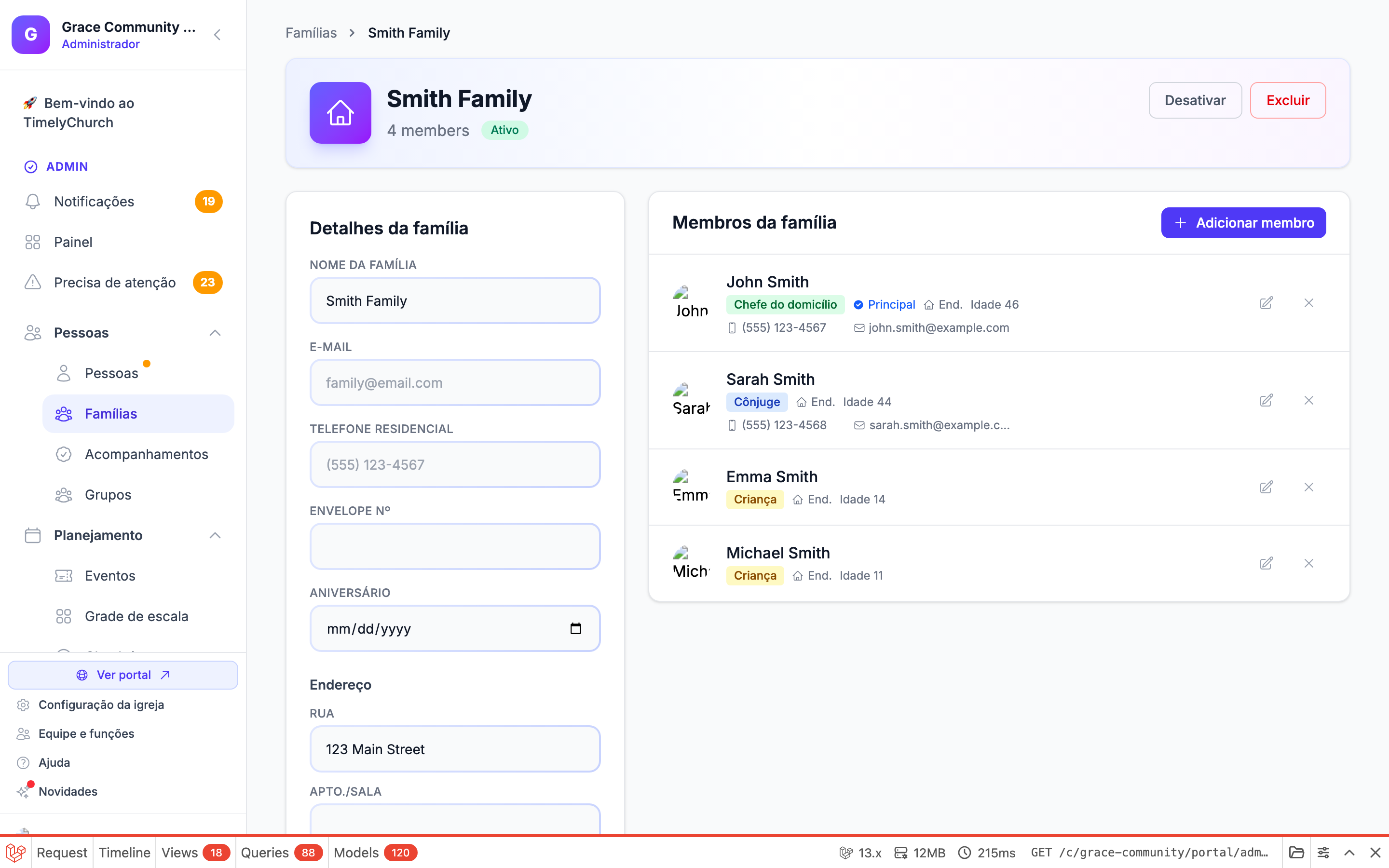
- Abra a família (da aba Família do perfil de um membro, ou da página Famílias clicando no nome da família).
- Clique em Adicionar membro. O diálogo Adicionar membro da família abre em Selecionar existente.
- Em Selecionar pessoa, pesquise a pessoa.
- Selecione-a nos resultados da pesquisa.
- Escolha seu Papel na família e marque Contato principal, Recebe correspondência familiar ou Herdar endereço da família conforme necessário.
- Clique em Adicionar membro.
Criar uma Nova Pessoa e Adicionar à Família
Se a pessoa ainda não existe no seu diretório:
- Abra a família.
- Clique em Adicionar membro e depois mude para Criar novo.
- Preencha os detalhes da nova pessoa:
- Nome e Sobrenome (obrigatórios; o sobrenome vem preenchido com o nome da família)
- E-mail, Celular, Data de nascimento, Gênero (opcionais)
- Função na família (obrigatório)
- Opcionalmente marque Herdar endereço da família para copiar o endereço da família para a nova pessoa.
- Clique em Criar e adicionar.
A nova pessoa será criada no seu diretório e imediatamente vinculada à família.
Dica: Quando "Herdar endereço da família" está marcado, o endereço da família é automaticamente copiado para o perfil da nova pessoa. Isso evita inserir o mesmo endereço várias vezes para cada membro da família.
Gerenciando Membros da Família
Atualizando o Papel de um Membro
- Abra a família.
- Encontre o membro que deseja atualizar.
- Clique no botão Editar ao lado do nome. O diálogo Editar membro abre.
- Altere as configurações de Papel, Contato principal, Recebe correspondência familiar ou Herdar endereço da família.
- Clique em Salvar alterações.
Você também pode alterar o papel de um membro no menu suspenso da aba Família do perfil dele.
Permissões de Responsável e Check-in
Para famílias com crianças, a seção Segurança infantil do diálogo Editar membro reúne estas configurações para cada membro adulto:
- Responsável Legal — Esta pessoa é responsável legal das crianças?
- Retirada autorizada — "Controla quem pode buscar a criança na saída. Marque também para responsáveis legais — um responsável só pode buscar quando isto estiver ativado."
- Contato de Emergência — Esta pessoa deve ser listada como contato de emergência?
- Avisos de check-in — Quando ativado, este responsável é avisado quando uma criança da família faz check-in ou check-out (se a sua igreja ativou as notificações aos pais).
- Prioridade de emergência (1–10) — Se houver múltiplos contatos de emergência, qual é a ordem de prioridade? (1 = primeiro a ligar)
- Notas de guarda — Qualquer informação importante de guarda ou segurança
Clique em Salvar alterações para mantê-las. Você também pode ativar e desativar Responsável legal, Retirada, Emerg. e Avisos de check-in com um clique na aba Família do perfil da pessoa.
Dica: Apenas adultos (idade 18+) podem ter permissões de responsável, retirada e contato de emergência. Para uma criança, o diálogo diz "Menores não podem ter permissões de responsável, retirada ou emergência."
Removendo um Membro de uma Família
- Abra a família (ou a aba Família do perfil da pessoa).
- Encontre o membro que deseja remover.
- Clique no botão de remover ao lado dele (no perfil, ele diz Remover da família).
- Confirme a ação.
Remover alguém de uma família não exclui o registro da pessoa. Apenas remove a conexão familiar. O perfil individual e todos os outros dados permanecem intactos.
Atualizando Detalhes da Família
- Abra a família (da página Famílias ou da aba Família de um membro).
- Edite os Detalhes da família:
- Nome da família
- Telefone residencial
- Envelope nº (para rastreamento de doações)
- Aniversário (de casamento)
- Endereço — Rua, Apto./sala, Cidade, Estado, CEP
- Uma barra "Você tem alterações não salvas" aparece. Clique em Salvar alterações.
Desativando ou Excluindo uma Família
Desativando uma Família
- Abra a família.
- Clique em Desativar, ao lado do nome da família.
- A família é marcada como inativa. Ela sai da lista padrão de Famílias (e da contagem de famílias ativas), mas o registro e todos os vínculos de membros são preservados. Para encontrá-la de novo, defina o menu de status de Famílias como Somente inativos, abra a família e clique em Ativar.
Excluindo uma Família
- Abra a família.
- Clique em Excluir, ao lado do nome da família.
- Confirme clicando em Excluir família na caixa de diálogo.
O diálogo explica: "Isto exclui apenas o agrupamento familiar. As pessoas permanecem no seu diretório — apenas deixam de estar vinculadas a esta família." Todos os membros são desvinculados e a família é removida imediatamente — o registro de pessoa de ninguém é excluído nem removido do diretório. Todos que estavam na família permanecem em Pessoas; eles só deixam de estar agrupados nesse domicílio.
Excluir uma família exige a permissão Excluir de Famílias. Uma família excluída não aparece na lista de Famílias, então, se você puder precisar do domicílio de novo, desative-a em vez de excluí-la.
Solicitações de Entrada na Família (Portal do Membro)
Membros sem família podem solicitar entrada em um domicílio existente pelo portal do membro: pesquisam pelo nome e clicam em Participar. Não existe fila do lado da equipe para isso — apenas o chefe do domicílio ou cônjuge da família de destino pode ver a solicitação e aprová-la ou recusá-la, na própria página Minha Família.
Para o passo a passo completo do lado do membro e do lado da família, veja Solicitações de Entrada na Família.
Como Famílias Funcionam com Outros Recursos
- Diretório de Pessoas — Use a página Famílias ou a aba Famílias para navegar seu diretório por domicílio.
- Check-In — Papéis familiares determinam autorização de retirada e status de responsável para check-in de crianças.
- Importação — Ao importar de outro aplicativo de igreja, o TimelyChurch pode criar famílias automaticamente e vincular membros com base em dados de domicílio no seu arquivo CSV.
- Mesclagem — Ao mesclar registros duplicados de pessoas, participações familiares de ambos os registros são combinadas.
- Portal do Membro — Membros podem enviar Solicitações de Entrada na Família para serem adicionados a uma família existente; o chefe do domicílio ou cônjuge dessa família aprova ou recusa, não a equipe.