
Planos de culto (Ordens de culto)
Um Plano de culto é um roteiro detalhado de um culto de adoração. Ele permite organizar cada elemento do culto — músicas, leituras bíblicas, orações, sermão, anúncios e mais — na sequência exata em que ocorrerão, com estimativas de tempo e atribuições de equipe.
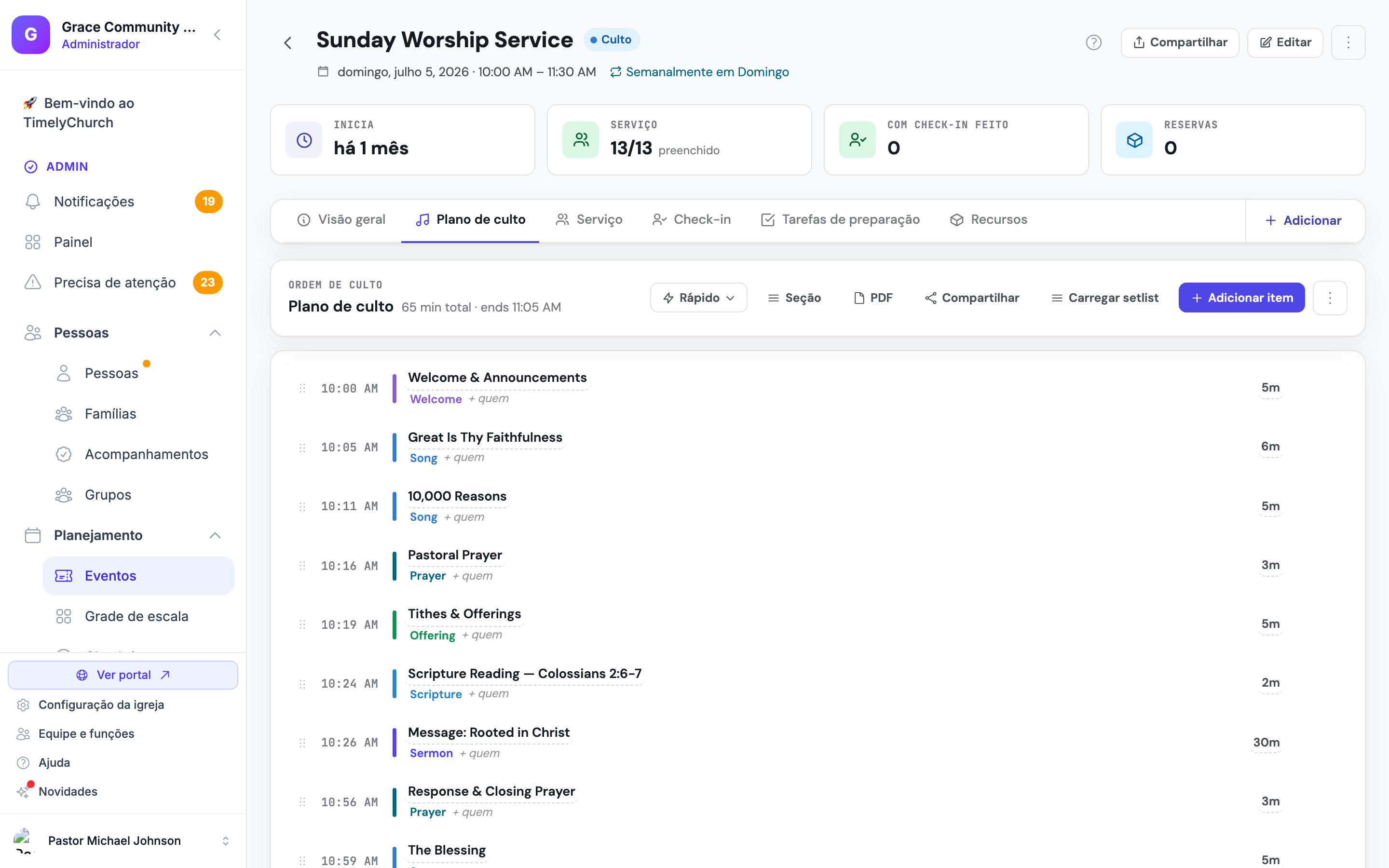
Como os Planos de culto funcionam
Os Planos de culto estão conectados a eventos no Hub de Eventos. Cada evento de adoração (como um culto dominical) tem uma aba Plano de culto onde o plano é montado. Isso mantém o plano do culto vinculado ao calendário e facilita para sua equipe encontrá-lo.
Os Planos de culto fazem parte do plano Pro. Nas configurações de uma função, eles são o módulo Planos de culto: visualizar um plano exige acesso de visualização, e adicionar, editar, reordenar e remover itens exige acesso de edição.
Acessando Planos de culto
Abra um plano pelo evento de adoração — Planos de culto não são um item da barra lateral de Louvor:
- Navegue até o Hub de Eventos na barra lateral admin.
- Abra qualquer evento de adoração.
- Selecione a aba Plano de culto no evento.
Se você não vê a aba Plano de culto, o evento não tem esse recurso ativado: clique em Adicionar (Adicionar permissão) ao lado das abas do evento e ative Plano de culto. As alterações são salvas automaticamente.
Criando um Plano de culto
Em um evento que ainda não tem plano, a aba mostra Ainda não há plano de culto. Clique em Criar plano de culto — o plano é criado na hora, com o nome e a data do evento. Depois adicione itens (veja abaixo).
Se a sua igreja tem modelos salvos, um botão Começar a partir de um modelo aparece ao lado. Escolha um modelo e clique em Usar este modelo: o plano é criado já com os itens do modelo. Veja «Modelos de plano de culto» abaixo.
Adicionando itens a um Plano de culto
Um plano de culto é formado por itens individuais. O cabeçalho do plano mostra a duração total e o horário em que o culto termina.
- Rápido — Abre Adicionar itens rapidamente: Cabeçalho da seção, Música, Leitura bíblica, Oração, Message / Sermon, Tithes & Offerings, Santa Ceia, Anúncios e Bênção final. Um clique adiciona o item com um título pronto, que você pode editar depois.
- Seção — Adiciona um cabeçalho de seção, um divisor que organiza o plano (por exemplo, «Pré-culto» ou «Set de adoração»).
- Adicionar item — Abre a janela Adicionar item, onde você escolhe o Tipo e preenche os detalhes.
Tipos de item
A lista Tipo na janela Adicionar item oferece 12 tipos. Cada tipo tem uma duração padrão (aqui mostrada em minutos) e uma cor:
| Tipo | Duração padrão | Descrição |
|---|---|---|
| Música | 4 minutos | Uma música de adoração da sua Biblioteca de músicas, ou uma música personalizada. |
| Leitura bíblica | 2 minutos | Uma passagem bíblica a ser lida em voz alta. |
| Oração | 3 minutos | Um segmento de oração. |
| Mensagem/Sermão | 30 minutos | A mensagem ou ensino principal. |
| Anúncio | 5 minutos | Anúncios da igreja. |
| Oferta | 5 minutos | A coleta de ofertas. |
| Comunhão | 10 minutos | Comunhão/Santa Ceia. |
| Boas-vindas | 3 minutos | A recepção/saudação. |
| Bênção final | 1 minuto | A bênção de encerramento. |
| Designação de leitor | 0 minutos | Marca quem está lendo uma passagem. |
| Nota | 0 minutos | Uma nota interna para a equipe. |
| Outro | 2 minutos | Qualquer outro elemento. |
Cabeçalhos de seção, Designações de leitor e Notas não têm duração própria: aparecem na ordem, mas não somam à duração calculada do culto.
A janela Adicionar item
- Tipo — Um dos tipos acima.
- Selecionar música (para músicas) — Escolha uma música da sua biblioteca (cada uma mostra quando foi tocada pela última vez, por exemplo «Tocada há 3 sem» ou «Nunca tocada»), ou deixe -- Música personalizada (não da biblioteca) -- para digitar qualquer título.
- Título — Preenchido para músicas da biblioteca; digitado para todo o resto.
- Referência bíblica (para leituras bíblicas) — Por exemplo «Mateus 11:28-30».
- Duração (min) — Quanto tempo o item leva.
- Líder/Leitor — Quem conduz. Busque no seu diretório de pessoas ou digite qualquer nome.
- Notas — Detalhes adicionais para a equipe.
Clique em Adicionar. Uma música da biblioteca aparece com o tom ao lado do título.
Editando itens
Clique no título de um item, na duração ou em + quem para alterá-lo direto na lista, ou use o ícone de lápis para abrir Editar item com todos os campos. O ícone de lixeira remove um item depois que você confirma.
Ordenando itens
Arraste um item pelo identificador para movê-lo; a nova ordem é salva automaticamente, e qualquer link compartilhado do plano recebe a alteração. O plano calcula:
- O horário de início de cada item a partir dos anteriores.
- A duração total do culto e o horário em que ele termina.
Rastreamento de uso de músicas
Sempre que você adiciona um item do tipo Música a um plano de culto (um de cada vez ou com Carregar setlist), o TimelyChurch registra imediatamente essa música como usada. Isso atualiza:
- Contagem de uso — Incrementada em um.
- Data do último uso — Definida para a data atual.
- Histórico de uso — Um novo registro é adicionado vinculando a música a este plano de culto.
O rastreamento ocorre quando o item é adicionado, então os filtros «Não usado (30 dias)» e «Nunca usado» da Biblioteca de músicas refletem seus planos mesmo antes da data real do culto.
Carregando uma setlist em um plano
Se você montar suas músicas primeiro como uma Setlist reutilizável (em Louvor → Setlists), não precisa adicioná-las uma a uma. No plano de culto, clique em Carregar setlist e escolha uma setlist na janela Carregar uma setlist: cada música, com o tom, o arranjo, o capotraste e as notas que você escolheu na setlist, é adicionada ao final do plano na ordem do conjunto. O botão aparece quando a sua igreja tem pelo menos uma setlist salva. É a forma mais rápida de transformar um conjunto salvo em um roteiro completo, e mantém intacto o rastreamento de uso de músicas. Veja Montar setlists.
Modelos de plano de culto
Um modelo salva os itens e a estrutura de um plano — nunca as pessoas — para você reutilizar a sua ordem de culto habitual.
- Salvar como modelo — Abra Mais ações (o botão de três pontos) em um plano e escolha Salvar como modelo. Dê a ele um Nome do modelo e uma Descrição opcional e clique em Salvar modelo.
- Começar a partir de um modelo — Em um evento que ainda não tem plano, clique em Começar a partir de um modelo, escolha um modelo (cada um mostra quantos itens tem) e clique em Usar este modelo.
Compartilhando um plano de culto
Clique em Compartilhar no cabeçalho do plano para abrir Compartilhar plano de culto. Ele dá um Link curto e um Link completo para copiar, um botão Ver, um Código QR e botões para compartilhar por Facebook, WhatsApp ou e-mail. Qualquer pessoa com o link pode abrir uma página somente leitura com a ordem do culto, as músicas e seus tons — sem precisar de login.
Clicar em Compartilhar de novo mais tarde dá o mesmo link, então um link que você já enviou continua funcionando. As edições sincronizam com a banda automaticamente: qualquer alteração que você fizer no plano — adicionar, remover ou reordenar itens, mudar uma música — aparece sozinha na página compartilhada em segundos. A página também mantém uma lista de Alterações recentes para a equipe ver o que foi atualizado.
Seus músicos que servem na equipe abrem o conjunto na Minha estante para ler cifras, seguir o líder quando ele toca em Conduzir ao vivo e praticar. Veja Compartilhe um plano de culto com sua banda e o artigo Visualização da equipe de adoração para o que sua equipe vê ao abrir o link.
Exportando para PDF
Clique em PDF no cabeçalho do plano para abrir um PDF imprimível do plano em uma nova aba: cada item agrupado sob sua seção, com o horário de início, o tipo, quem o conduz, o tom da música e a duração, além da duração total.
Artigos relacionados
- Biblioteca de músicas
- Cifras e transposição de tom
- Montar setlists
- Compartilhe um plano de culto com sua banda
- Visualização da equipe de adoração
- Publicar (Go Live) no domingo
- Visão geral de Adoração e Músicas
Última atualização: 30 de setembro de 2026