
Diretório da Equipe
O Diretório da Equipe permite destacar a liderança e equipe da sua igreja no site público. Você pode adicionar membros da equipe com fotos, biografias, detalhes de contato e links de redes sociais, depois controlar como são exibidos aos visitantes.
Acessando o Diretório da Equipe
- Clique em Site na barra lateral esquerda para abrir o Website Studio.
- No painel, encontre o cartão Diretório da equipe e clique em Gerenciar.
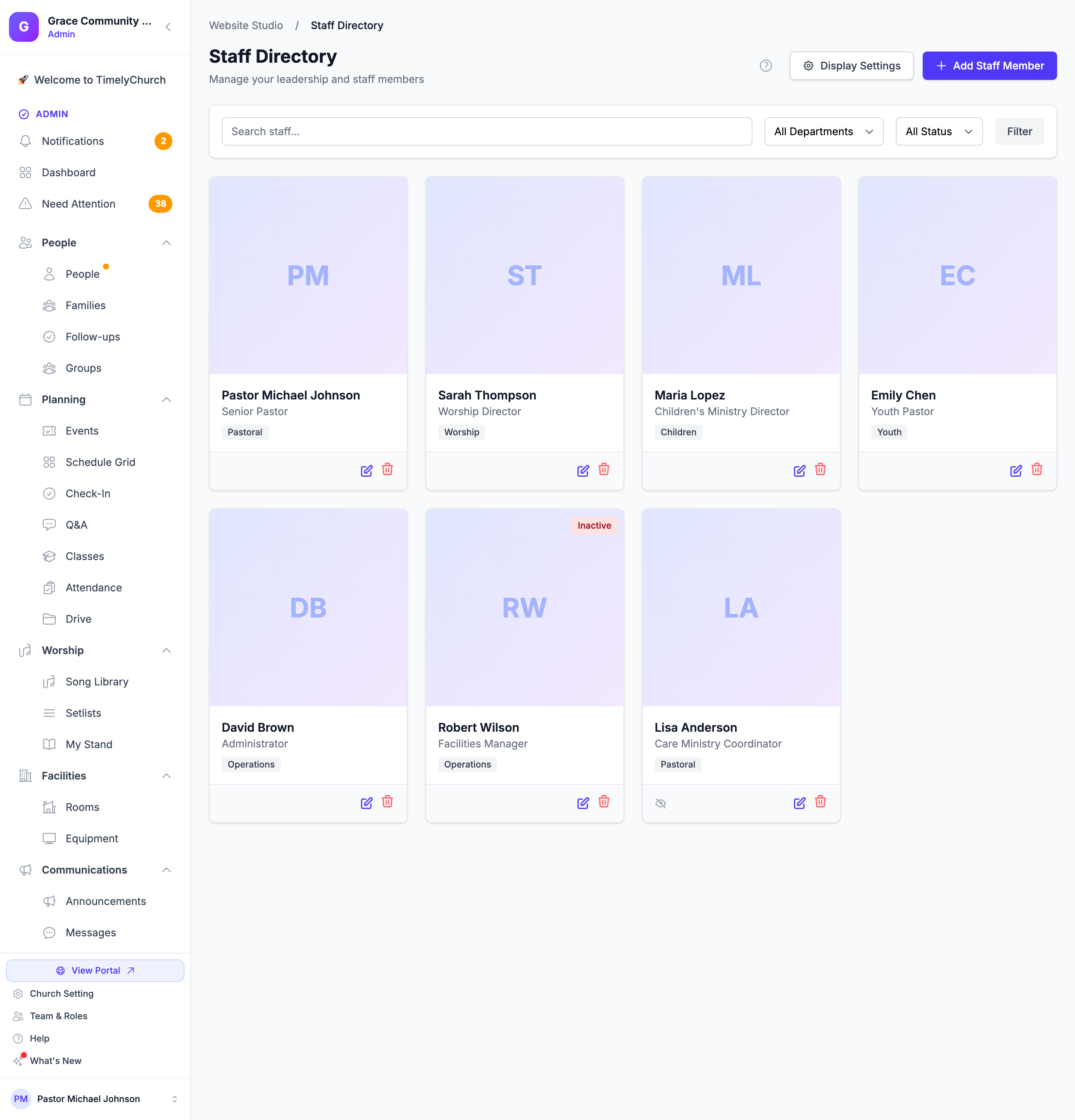
Adicionando um Membro da Equipe
- Clique no botão Adicionar Membro da Equipe.
- Preencha as seguintes informações:
Vincular ao Diretório de Pessoas (opcional)
Se este membro da equipe já está no seu diretório de Pessoas, comece por aqui. Clique em Busque no diretório para vincular uma pessoa, busque por nome, e-mail ou telefone e escolha a pessoa. O nome, o e-mail, o telefone e a foto dela são preenchidos para você (marcados com (preenchido automaticamente)). Use Alterar para escolher outra pessoa ou Desvincular para remover o vínculo. Se ela não estiver no seu diretório, escolha Ou pule — digite os detalhes manualmente abaixo.
Perfil do Site
É o que os visitantes veem na página pública da equipe.
- Foto — Se a pessoa está vinculada e tem uma foto no diretório, ela é usada (Usando foto do diretório); clique em Enviar uma foto diferente para usar outra, ou em Usar foto do diretório em vez disso para voltar. Caso contrário, envie uma foto. Recomendado: uma imagem quadrada, pelo menos 400x400 pixels, com até 5 MB. Para remover uma foto existente, marque Remover foto atual.
- Nome (obrigatório) — O nome completo do membro da equipe.
- Título / cargo (obrigatório) — A função na igreja (ex.: «Pastor Sênior», «Líder de Adoração», «Diretor Infantil»).
- Departamento — Selecione o departamento ao qual pertence (ex.: Liderança, Adoração, Crianças, Jovens, Administração, etc.).
- E-mail e Telefone — Os dados de contato. Cada um tem o seu próprio interruptor Mostrar publicamente: só ative se a pessoa aceitar receber contatos públicos.
- Biografia — Uma biografia ou descrição breve.
Links Sociais e Visibilidade
- Links sociais — Adicione URLs dos perfis de redes sociais do membro da equipe. Cada campo aceita uma URL completa.
- Ativo (atualmente na equipe) — Se esta pessoa está atualmente na equipe. Membros inativos podem ser mantidos no sistema mas ocultos do site público.
- Exibir no site público — Controla se este membro específico da equipe aparece no seu site público. Você pode querer manter alguns membros apenas internos.
- Clique em Adicionar Membro da Equipe para salvar.
Editando um Membro da Equipe
- Na lista do Diretório da Equipe, clique no ícone de editar (lápis) no cartão do membro da equipe.
- Atualize quaisquer campos conforme necessário.
- Clique em Atualizar Membro da Equipe para salvar suas alterações.
Excluindo um Membro da Equipe
- Na lista do Diretório da Equipe, clique no ícone de excluir (lixeira) no cartão do membro da equipe.
- Confirme a exclusão quando solicitado.
Importante: Excluir um membro da equipe é permanente e não pode ser desfeito.
Configurações de Exibição
O Diretório da Equipe oferece personalização extensa de layout para controlar como os membros da equipe aparecem aos visitantes do site.
Acessando as Configurações de Exibição
- Na página do Diretório da Equipe, clique no botão Configurações de Exibição.
- O painel Configurações de exibição da página se abre com todas as opções de layout.
Estilos de Layout
Escolha entre cinco opções de Estilo de layout:
| Layout | Descrição |
|---|---|
| Automático (Inteligente) | Ajusta automaticamente o layout com base no número de membros da equipe. |
| Destaque | Uma exibição hero grande para o pastor principal ou líder primário, com layout em grade para o restante da equipe. |
| Grade | Layout padrão de cartões em 4 colunas. |
| Lista | Cartões horizontais em largura total mostrando mais detalhes de cada pessoa. |
| Compacto | Cartões pequenos com 6 por linha, ideal para equipes grandes. |
Formato da Foto
Controle como as fotos da equipe são exibidas:
- Círculo — Fotos recortadas em círculo.
- Arredondado — Fotos com cantos arredondados.
- Quadrado — Fotos sem arredondamento.
Nível de Detalhe do Cartão
Controle quanta informação cada cartão da equipe mostra:
- Mínimo (somente nome e título)
- Padrão (+ trecho da biografia)
- Detalhado (+ contato e redes sociais sempre visíveis)
Opções de Departamento
- Agrupar equipe por departamento — Quando marcado, os membros da equipe são organizados sob seus títulos de departamento.
- Exibir títulos de departamento — Quando marcado, os nomes dos departamentos aparecem como cabeçalhos de seção.
Salvando Configurações de Exibição
Clique em Salvar Configurações de Exibição para aplicar suas escolhas de layout. As alterações entram em vigor imediatamente no seu site público.
Filtrando Membros da Equipe
Use a barra de filtros no topo do Diretório da Equipe para restringir a lista:
- Pesquisar — Digite um nome para encontrar membros específicos da equipe.
- Departamento — Todos os departamentos ou um departamento específico.
- Status — Todos os status, Ativo ou Inativo.
Clique em Filtrar para aplicar ou Limpar para redefinir.
Os cartões mostram um selo Inativo para pessoas que não estão mais na equipe e um ícone de olho (Oculto do site) para pessoas que não são exibidas publicamente.
Adicionando uma Seção de Equipe a uma Página
Para exibir seu diretório da equipe em uma página específica:
- Acesse Website Studio > Páginas e abra a página que deseja editar.
- Clique em Adicionar Seção.
- Em Conteúdo Dinâmico, selecione Diretório da Equipe.
- A seção será adicionada à página e exibirá automaticamente seus membros da equipe ativos e visíveis.
- Clique no ícone de editar na seção para personalizar o título, subtítulo e configurações de exibição (colunas, layout).
Dica: A seção de Equipe em uma página obtém dos mesmos membros da equipe que você gerencia no Diretório da Equipe. Qualquer alteração que você fizer nos membros da equipe será refletida automaticamente.
Boas Práticas
- Use fotos de alta qualidade e consistentes. Fotos quadradas de 400x400 pixels ou maiores funcionam melhor. Tente usar fotos com fundos e enquadramentos semelhantes para um visual profissional.
- Mantenha biografias concisas. Duas a três frases são suficientes para a maioria dos membros da equipe. Compartilhe a função deles, um detalhe pessoal e algo sobre sua paixão pelo ministério.
- Seja cuidadoso com a visibilidade de contato. Mostre e-mail e telefone apenas para membros da equipe preparados para receber consultas públicas.
- Use departamentos para organizar. Agrupar por departamento ajuda visitantes a encontrar rapidamente a pessoa certa para contatar.
Próximos Passos
- Seções do Site — Aprenda sobre outros tipos de seção
- Configurações de SEO — Otimize seu site para mecanismos de busca