
Biblioteca de músicas
A Biblioteca de músicas é o catálogo central de todas as músicas de adoração que sua igreja executa. Daqui você pode adicionar ou importar músicas, gerenciar metadados, enviar anexos, criar arranjos e acompanhar uso. Sua equipe chega às músicas pelas setlists e pela Minha estante.
Acessando a Biblioteca de músicas
- Faça login no painel admin do TimelyChurch.
- Na barra lateral, expanda a categoria Louvor e clique em Biblioteca de músicas.
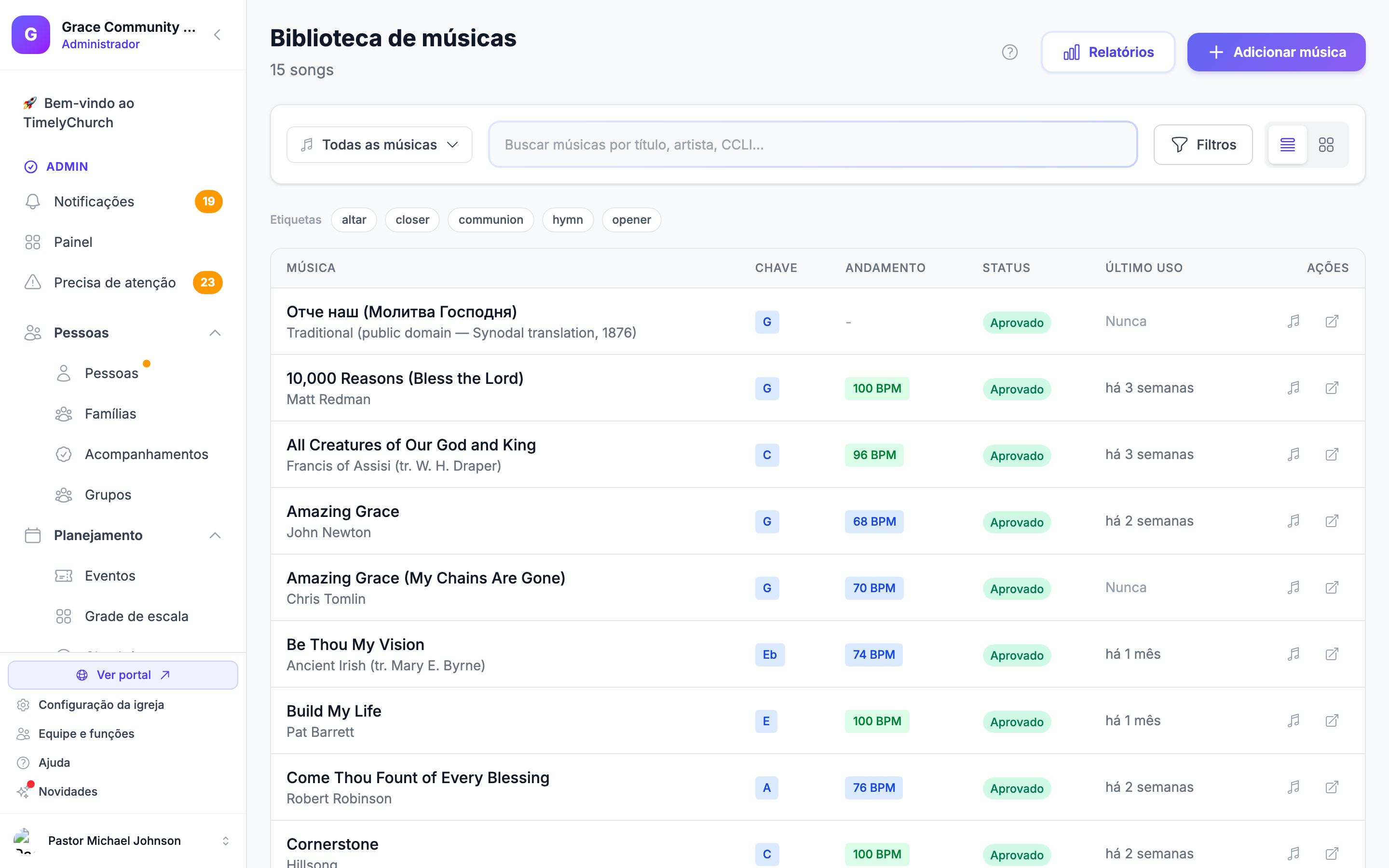
Você verá a página da Biblioteca de músicas com o número de músicas abaixo do título, além de um botão Relatórios e um menu Adicionar música no cabeçalho.
Nota: A Biblioteca de músicas era antes o item independente Músicas da barra lateral. Agora ela fica dentro da categoria dedicada Louvor, ao lado de Setlists e Minha estante.
Navegando e pesquisando
Pesquisa
Use a barra de pesquisa no topo para encontrar músicas por título, artista, compositor ou palavras da letra. Os resultados são atualizados enquanto você digita, e a caixa de pesquisa mantém o cursor, então você pode continuar digitando. Se nada corresponder, a lista diz "Nenhuma música corresponde à sua pesquisa".
O menu de visualização
Clique no menu suspenso no lado esquerdo da barra de ferramentas (ele mostra Todas as músicas até você escolher outra coisa). Ele mostra uma contagem ao lado de cada visualização:
- Todas as músicas — Todas as músicas da sua biblioteca.
- Por status — Aprovado (pronto para uso nos cultos) ou Rascunhos (ainda em preparação).
- Filtros rápidos — Não usado (30 dias), Nunca usado, Com anexos e Arquivado (músicas que foram arquivadas e estão ocultas da biblioteca principal).
Painel de filtros
Clique em Filtros para revelar mais quatro filtros. Eles podem ser combinados com a pesquisa e entre si:
- Status — Aprovado, Rascunho ou Arquivado.
- Tom — Filtre pelo tom musical padrão da música (todos os 12 tons maiores e 12 menores são suportados).
- Tempo — Lento, Médio, Rápido ou Variado.
- Tema — Escolha entre mais de 30 temas de adoração integrados, incluindo Louvor, Adoração, Comunhão, Natal, Páscoa, Advento, Gospel, Contemporâneo e mais.
Clique em Aplicar para executar os filtros ou Limpar para redefinir. As músicas são listadas em ordem alfabética por título.
Filtros salvos e etiquetas
Quando qualquer filtro ou pesquisa está ativo, um botão Salvar este filtro aparece sob a barra de ferramentas. Dê um nome ao filtro e ele vira uma pílula em que você pode tocar para reaplicá-lo depois; o x em uma pílula a remove. Os filtros salvos ficam guardados no seu navegador, então são pessoais para você e para aquele dispositivo.
Se as suas músicas têm etiquetas (por exemplo, de uma importação de planilha), também aparece uma fileira de pílulas de Etiquetas. Toque em uma etiqueta para mostrar apenas as músicas que a têm; toque nela de novo para limpar.
Modos de visualização
Alterne entre Visualização em tabela e Visualização em cartões pelos ícones na barra de ferramentas. Em dispositivos móveis, a visualização em cartões é sempre usada.
Adicionando uma nova música
- Clique no menu Adicionar música no canto superior direito e escolha Adicionar música («Insira uma música com os detalhes»).
- A janela Adicionar nova música aparece com os seguintes campos:
| Campo | Obrigatório | Descrição |
|---|---|---|
| Título | Sim | O nome da música. |
| Artista | Não | O artista ou banda que executa. |
| CCLI # | Não | O número CCLI da música para rastreamento de licenciamento. |
| Tom | Não | O tom musical padrão (por exemplo, G, C, Em, Bb). |
| Tempo (BPM) | Não | O tempo da música em batidas por minuto (20-300). |
| Temas | Não | Selecione um ou mais temas na lista de verificação. |
- Clique em Adicionar música. O modal de adição rápida envia a nova música com status Aprovada para ficar imediatamente disponível nas setlists e nos planos de culto. (Você pode alterar o status depois no formulário de edição da música — veja "Editando uma música" abaixo.)
Você vai direto para o Editor de cifras da nova música, pronto para a letra e os acordes (cole-os, envie um documento ou comece de um modelo). Toda música nova já tem um arranjo, chamado «Arranjo padrão». A seta Voltar à música leva você à página de detalhe da música, onde pode adicionar mais informações.
Se o seu plano limita quantas músicas a biblioteca pode guardar, você verá «You've reached the maximum of … songs on your current plan» quando o limite for atingido.
Importar uma planilha de músicas
Para trazer muitas músicas de uma vez — por exemplo, uma exportação de músicas de outro aplicativo de planejamento de adoração, ou uma lista que você mantém em uma planilha:
- Clique em Adicionar música → Importar de arquivo.
- Na janela Importar músicas, envie um arquivo CSV (até 5 MB). Não é preciso mapear colunas: o TimelyChurch reconhece nomes de coluna comuns como Title, Artist, CCLI Number, Default Key, BPM, Themes, Tags, Lyrics e Chord Chart. Se você está começando do zero, clique em Baixar modelo para obter um arquivo pronto.
- Clique em Revisar músicas. A página Revisar importação mostra quantas músicas foram encontradas, quais parecem Possível duplicata de músicas que já estão na sua biblioteca e quais linhas serão ignoradas. As duplicatas começam desmarcadas — deixe-as desmarcadas para ignorá-las, ou marque-as para importar mesmo assim.
- Use Selecionar tudo / Desmarcar tudo ou as caixas de seleção individuais e depois clique em Importar.
Um arquivo pode conter até 2.000 músicas por vez; se o seu tiver mais, importe o primeiro lote e depois envie o restante. Colunas desconhecidas são simplesmente ignoradas.
Esta importação lê somente planilhas. Se você escolher aqui uma cifra ChordPro ou uma música salva como arquivo .txt, nada é importado e você é direcionado a Importar documentos.
Importar músicas de documentos
Se a música já existe como documento do Word, como PDF, como uma cifra ChordPro, como um arquivo de texto simples ou como uma folha impressa que você possa fotografar ou digitalizar, não é preciso digitá-la. Adicionar música → Importar documentos lê os arquivos que você envia e propõe uma música — título, seções e acordes — para você revisar, corrigir e salvar. Está nos planos Growth e Pro.
Veja Importar músicas de documentos — Word, PDF e folhas digitalizadas para o passo a passo completo.
Editando uma música
- Na Biblioteca de músicas, clique em uma música para abrir a página de detalhe.
- Clique no botão Editar. O formulário de edição abre na própria página (clique em Cancelar para fechá-lo sem salvar).
- O formulário de edição oferece todos os campos disponíveis para uma música:
Informações básicas
- Título (obrigatório)
- Artista
- Compositor
- Número CCLI
- Tom padrão — Selecione entre todos os tons maiores e menores.
- Tempo (BPM) — O tempo da música em batidas por minuto (20-300).
- Compasso — Por exemplo, "4/4" ou "3/4".
- Status — Rascunho, Aprovada ou Arquivada.
Conteúdo
- Referência bíblica — Uma passagem bíblica relacionada (por exemplo, "Salmo 23:1").
- Link do YouTube — URL de uma performance ou tutorial no YouTube.
- Link do Spotify — URL da música no Spotify.
- Notas — Notas internas para sua equipe.
As letras não são digitadas aqui: elas são escritas junto com os acordes, por arranjo, no Editor de cifras. A aba Letra as mostra.
Temas
Selecione na lista completa de temas integrados (use Selecionar tudo ou Limpar tudo para agilizar):
Louvor, Adoração, Adoração profunda, Ação de graças, Confissão, Comunhão, Batismo, Oração, Convite/Chamado ao altar, Natal, Páscoa, Sexta-feira Santa, Pentecostes, Advento, Missões, Cura, Paz, Esperança, Fé, Amor, Graça, Salvação, Avivamento, Crianças, Jovens, Abertura, Encerramento, Hino tradicional, Contemporâneo, Gospel.
- Clique em Salvar alterações.
Alterar o status para Arquivado aqui exige o mesmo acesso do botão Arquivar (veja «Quem pode gerenciar a biblioteca de músicas» abaixo).
Página de detalhe da música
Cabeçalho
Exibe o título da música, artista, selo de status, tom, tempo, duração e número CCLI. Os botões permitem Editar a música, abrir o editor de Cifra, Exportar, Duplicar ou Arquivar. Em um celular, as ações menos usadas ficam em um menu de overflow.
Se a música ainda não tem cifra, um banner diz Adicionar letra e acordes com um botão Abrir editor.
Linha de estatísticas
Mostra quatro métricas:
- Usada — Quantas vezes a música foi usada nos cultos.
- Último uso — A data do último uso.
- Arquivos — Número de anexos.
- Arr. — Número de arranjos.
Abas
- Detalhes — Os temas da música e seus links externos (YouTube e Spotify) como botões.
- Letra — A letra do arranjo que você escolhe no menu Arranjo:, tirada da cifra dele. Se um arranjo ainda não tem letra, um botão Adicionar letra e acordes leva você ao editor.
- Traduções — Traduções da letra para os slides da congregação. Veja Adicionar uma tradução a uma música.
- Anexos (Arquivos em um celular) — Todos os arquivos enviados e links externos. Você pode pré-visualizar áudio, vídeo, PDF e imagens diretamente no navegador.
- Arranjos (Arr. em um celular) — Todos os arranjos com nome, tom, BPM e duração. Veja a seção Arranjos abaixo.
- Histórico — O histórico de uso: cada culto em que a música foi usada, com a data, o nome do plano de culto e o tom em que foi usada.
Anexos
Adicionando um anexo
- Abra uma música e vá na aba Anexos.
- Clique em Adicionar anexo.
- Escolha o Tipo:
- Cifra — PDF ou imagem de cifras.
- Partitura de melodia — Partituras impressas com notação.
- Letras — Documentos só com letras.
- Áudio — MP3, WAV ou outros arquivos de áudio.
- Vídeo — Arquivos de vídeo.
- Outro — Qualquer outro tipo de arquivo.
- Escolha um Arquivo do seu computador ou cole uma URL externa.
- Clique em Adicionar.
Os arquivos são enviados com indicador de progresso. Arquivos grandes são suportados. Se uma transferência for interrompida — wi-fi instável na igreja, uma rede que bloqueia o envio sem avisar — o TimelyChurch tenta de novo e, se precisar, muda sozinho para um caminho mais lento, de modo que o arquivo chega na música mesmo assim. Você não precisa começar do zero. Um arquivo realmente grande demais, ou de um tipo que não aceitamos, continua sendo recusado na hora, porque tentar de novo não ajudaria.
Pré-visualizando anexos
Clique no nome de qualquer anexo ou no ícone de olho para pré-visualizá-lo em um visualizador integrado. Arquivos de áudio tocam em um player estilizado. PDFs e imagens são exibidos inline. Vídeos tocam em um player incorporado.
Baixando e excluindo
Use o ícone de seta de download para baixar um arquivo ou o ícone de lixeira para excluir um anexo.
Definindo uma gravação de referência
Para um anexo do tipo Áudio, um ícone de estrela permite marcá-lo como a gravação de referência da música — a faixa de prática canônica que o player de prática da página Ensaiar da Minha estante e, quando habilitada, a análise de áudio usam. Só uma gravação por música pode ser a referência de cada vez; tocar na estrela de outro arquivo de áudio move a referência para ele, e tocar em um arquivo já marcado remove a marcação.
Analisando uma gravação de áudio (plano Pro)
Se sua igreja estiver no plano Pro e a análise de áudio estiver habilitada, um botão Analisar aparece ao lado de cada gravação de áudio enviada. Ele detecta o BPM, o tom e o compasso da gravação e permite aplicar qualquer um deles na música com um toque. Veja Analisar o tom, o BPM e o compasso de uma música para o passo a passo completo, incluindo a cota mensal.
Arranjos
Os arranjos permitem armazenar várias versões de uma música — por exemplo, um arranjo "Acústico" no tom de G e um "Banda completa" no tom de A.
Adicionando um arranjo
Toda música é criada com um arranjo, «Arranjo padrão». Para adicionar outro:
- Abra uma música e vá na aba Arranjos.
- Clique em Adicionar arranjo.
- Preencha:
- Nome (obrigatório) — Por exemplo, "Acústico", "Banda completa", "Versão de Natal".
- Começar de — Em branco (sem cifra), ou uma cópia de um arranjo existente (copia a cifra, o tom, o tempo e as etiquetas).
- Tom — O tom musical deste arranjo, ou Igual à música.
- BPM — Batidas por minuto.
- Duração — Comprimento em mm:ss (por exemplo, 3:45).
- Sequência — A ordem das seções, separadas por vírgula.
- Notas — Notas internas.
- Definir como arranjo padrão — Marque para tornar este o padrão da música.
- Clique em Adicionar. Depois você adiciona a letra e os acordes no Editor de cifras.
Quando você marca um arranjo como padrão, o padrão anterior é desmarcado. Você também pode copiar um arranjo com um clique, pelo ícone Duplicar arranjo na linha dele. Veja Arranjos de músicas para o passo a passo completo.
Cifras específicas do arranjo
Cada arranjo pode ter seu próprio conteúdo de cifra no Editor de cifras. Anexos também podem ser vinculados a um arranjo específico.
Duplicando uma música
Na página de detalhe da música, clique em Duplicar. Uma cópia da música é criada (incluindo todos os arranjos) com "(Cópia)" anexado ao título e status definido como Rascunho. A contagem de uso e a data do último uso são redefinidas.
Arquivando uma música
Clique em Arquivar na página de detalhe da música e confirme. A música é movida para o arquivo: ela desaparece da biblioteca principal e dos seletores de músicas, mas é mantida em vez de excluída, junto com seus arranjos, anexos e histórico de uso.
Para ver as músicas arquivadas, escolha Arquivado no menu de visualização da Biblioteca de músicas.
Ferramentas de cifra
O Editor de cifras inclui algumas ferramentas úteis:
- Colagem inteligente — Quando você cola conteúdo de cifra de uma fonte externa, o editor reconhece acordes escritos acima da letra e oferece convertê-los em acordes em linha que transpõem corretamente. O que ele não consegue ler fica marcado na linha, em palavras simples, com uma correção de um clique.
- Visualização ao vivo em cinco vistas — A cifra, os Números Nashville, a letra, o próprio leitor da Minha estante e os slides, cada um como vai realmente aparecer, atualizando enquanto você digita.
- Ver em qualquer tom — O menu Ver em da pré-visualização mostra a cifra em outro tom sem alterar o que você escreveu (Como escrito volta ao original).
- Pré-visualização e download de PDF — Você pode pré-visualizar a cifra de uma música como PDF no navegador, ou baixá-la como arquivo. Veja Escrevendo uma cifra no editor e Cifras e transposição de tom para detalhes.
Exportar uma música
O menu Exportar na página de detalhe da música tem duas funções:
- Slides — prévia e exportação… — Abre uma prévia dos slides da congregação, onde você ajusta o tamanho do texto e escolhe o idioma antes de escolher um formato: ProPresenter, PowerPoint / Keynote, PDF, imagens ou texto simples. Veja Visualizar e exportar slides para a congregação.
- Para a banda — PDF — Cifra… pergunta em qual tom você quer e baixa a cifra nele; PDF — Só letra baixa as palavras sem acordes.
O Editor de cifras tem o seu próprio menu Exportar com mais alguns formatos. Para todos os detalhes de cada formato, veja Exportar cifras e slides.
Relatórios
Clique em Relatórios no cabeçalho da Biblioteca de músicas para abrir Relatórios de uso de músicas. Escolha uma data de início e uma de término para ver:
- Uso de músicas — Contagens de uso por música e datas de último uso, com detalhamentos por tom/arranjo quando os dados permitem, exportáveis para CSV.
- Resumo CCLI — Totais de uso por número CCLI da música, formatados para o seu relatório CCLI e exportáveis para CSV, além de uma lista de músicas sem número CCLI.
Veja Relatórios de uso de músicas e CCLI para o passo a passo completo.
Quem pode gerenciar a biblioteca de músicas
A edição de músicas é controlada pelo módulo Músicas em Papéis e permissões. A Biblioteca de músicas faz parte dos planos Growth e Pro.
- Administradores da igreja podem fazer tudo: adicionar, editar e excluir músicas, enviar anexos e gerenciar todas as listas.
- Líderes e colíderes de equipes de louvor recebem acesso a Músicas automaticamente — sem papel extra. Isso funciona quando o tipo de grupo da equipe (por exemplo "Equipe de Louvor") tem a área de ministério Músicas e Listas habilitada nas configurações de Grupos. Promova alguém a líder de uma equipe de louvor e a pessoa já pode gerenciar músicas e montar listas.
- Funções com acesso a Músicas também continuam funcionando — úteis para quem supervisiona o louvor em várias equipes sem liderar cada uma.
- Arquivar músicas (com o botão Arquivar ou definindo o status de uma música como Arquivado) e excluir arranjos exigem uma função com o nível mais alto de acesso às músicas (Excluir em Músicas). Líderes de equipes de louvor que gerenciam músicas apenas por meio da equipe podem adicionar e editar músicas, mas não arquivá-las. Quem mais tentar vê «Archiving a song needs Manage access in Songs. Ask your church administrator if you need it.»
- Os demais veem, mas não alteram. Membros da equipe abrem suas músicas e listas pela Minha estante, usam as ferramentas de ensaio e guardam marcações pessoais, mas a biblioteca fica sob responsabilidade dos líderes.
As listas de músicas seguem a mesma permissão de Músicas para criação e edição, com uma regra extra: cada lista pertence a uma equipe de louvor e somente os membros dessa equipe (além dos administradores) podem vê-la — veja Montando listas de músicas.
Artigos relacionados
- Cifras e transposição de tom
- Planos de culto (Ordens de culto)
- Montar setlists
- Visualização da equipe de adoração
- Arranjos de músicas
- Exportar cifras e slides
- Relatórios de uso de músicas e CCLI
- Preparo e lembretes de ensaio
- Analisar o tom, o BPM e o compasso de uma música
- Importar músicas de documentos — Word, PDF e folhas digitalizadas
- Adicionar uma tradução a uma música
Última atualização: 3 de outubro de 2026