
Registrar a frequência da turma
Professores e líderes de classe registram a frequência na página da própria classe, na aba Frequência. Cada toque é salvo na hora, então funciona bem no celular, na porta da sala.
Antes de começar
- A classe precisa ter alunos na lista. Veja Listas de classe e acompanhamento de presença.
- Para ver Registrar presença, a sua função precisa de permissão para editar classes. Sem ela, a aba Frequência mostra apenas o Relatório de frequência.
- Se a sua função pode registrar frequência mas não pode editar classes (a função padrão Líder de equipe, por exemplo), registre a frequência com Presença manual. Veja Outras formas de registrar a frequência da classe.
Registrar a frequência de hoje
- Na barra lateral esquerda, abra Pessoas e clique em Grupos.
- Clique no filtro Turmas e abra a sua classe.
- Clique na aba Frequência. O cartão Registrar presença está no topo -- "Toque em um status para cada aluno. Ele é salvo na hora."
- Para cada aluno, toque em Presente, Atrasado, Justificado ou Ausente. O status em que você tocou fica destacado.
- Para alterar uma marcação, toque em outro status.
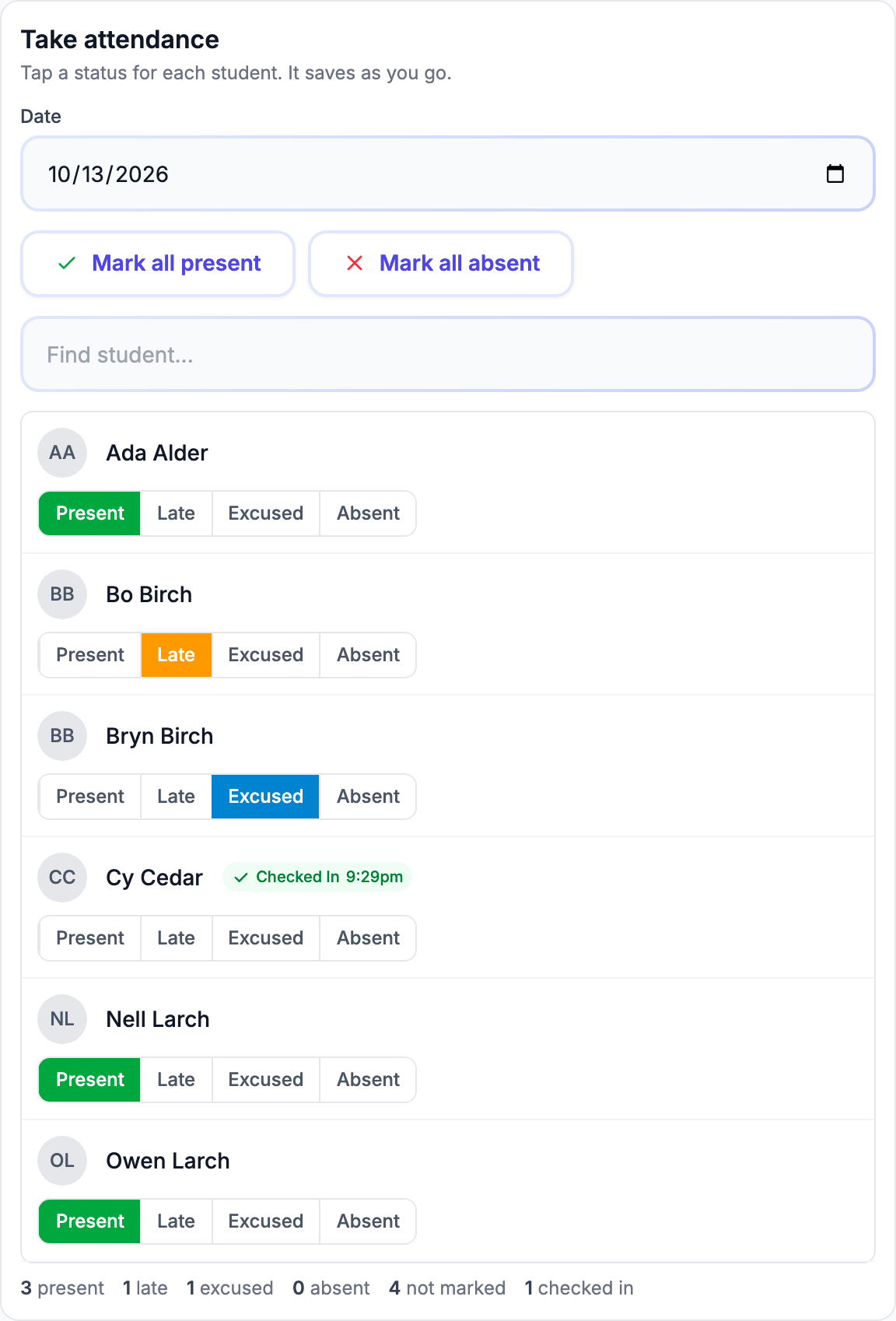
Não há botão Salvar. Se uma marcação não puder ser salva, você verá "Não foi possível salvar essa marcação. Tente novamente." e a marcação volta ao que era.
Marcando todos de uma vez
- Marcar todos como presentes -- Define todos os alunos como Presente. Depois altere os poucos que estão atrasados, justificados ou ausentes.
- Marcar todos como ausentes -- Define todos os alunos como Ausente. Use apenas quando nenhum aluno tiver feito check-in em um quiosque ou por um voluntário (veja abaixo).
Encontrando um aluno
Quando a classe tem mais de 8 alunos, uma caixa Encontrar aluno... aparece acima da lista. Digite parte de um nome para refinar a lista.
A linha abaixo da lista
Abaixo da lista, uma linha conta a classe conforme você avança: quantos alunos estão presentes, atrasados, justificados e ausentes, e quantos estão não marcado.
Alunos que fizeram check-in
Um aluno que fez check-in nesta classe naquele dia -- em um quiosque ou por um voluntário, por exemplo -- mostra um selo verde Com check-in feito com a hora, como "Com check-in feito 9:02am".
- O selo é apenas informativo. Ele não é uma marcação.
- Toque em Presente ou Atrasado para esse aluno para registrá-lo no Relatório de frequência da classe.
- Um aluno com check-in feito não é contado como não marcado na linha abaixo da lista. A linha também mostra quantos alunos estão com check-in feito.
- Não marque como Ausente um aluno que fez check-in em um quiosque ou por um voluntário. Se uma criança fez check-in por engano, faça o check-out dela na Estação de check-in.
- Quando você abre a página novamente mais tarde, os alunos que você marcou como Presente, Atrasado ou Justificado também mostram o selo, com a hora da sua marcação.
Como a ausência é contada
Um aluno está ausente em um dia de aula quando não tem marcação de Presente, Atrasado ou Justificado para aquela data.
- Tocar em Ausente limpa a marcação do aluno para aquela data.
- Quando você abre a página novamente mais tarde, um aluno que você marcou como ausente não mostra nenhum status destacado e é contado como não marcado.
- O Relatório de frequência os conta como ausentes naquele dia.
No relatório, Presente e Atrasado contam como comparecimento. Justificado e Ausente não contam. Uma data em que nenhum aluno foi marcado como Presente, Atrasado ou Justificado não aparece no relatório.
Corrigindo um dia anterior
- No cartão Registrar presença, clique no campo Data e escolha o dia. Não é possível escolher uma data futura.
- O cartão recarrega para aquele dia e diz "Você está corrigindo [data]. Toque em um status para cada aluno; ele é salvo na hora."
- Toque nos status como de costume.
Para voltar a hoje, escolha a data de hoje no campo Data.
Outras formas de registrar a frequência da classe
- Check-in -- Quando uma criança faz check-in na sua classe em um quiosque, o check-in é registrado para essa classe e conta nos seus relatórios de check-in e de frequência. Nesta aba ele aparece como o selo Com check-in feito. Veja Visão geral do sistema de check-in.
- Presença manual -- Na página Check-in, o botão Presença manual abre uma página com as suas classes para uma data. Ele exige uma função que possa registrar frequência. Marque os alunos e clique em Salvar frequência. Essas marcações são as mesmas que você vê na aba Frequência da classe. Veja Relatórios de frequência e histórico de check-in.